
こんな経験、ありませんか?
- 🔧 管理画面を作ったけど、URLさえ知られたら誰でもアクセスできてしまう…
- 🚧 ステージング環境をクライアントやチームメンバーに見せたい。でも、URLを共有するだけでは不特定多数に見られてしまう…
- 🔐 ログイン機能を実装したいけど、セッション管理・パスワードハッシュ・CSRF対策…全部自前で書くのはしんどい。
実はこれ全部、アプリのコードを1行も変えずに、しかも無料で解決できます。
その答えが 「Cloudflare Access」 です。
「Zero Trust」「JWT」「IDプロバイダー」……こういった言葉を聞くと難しそうに感じるかもしれませんが、実は設定はびっくりするほど簡単。ダッシュボードをポチポチするだけで、特定のGoogleアカウントやメールアドレスを持つ人だけがアクセスできる保護ページが作れます。
この記事では、Cloudflare Zero Trustダッシュボードのゼロからのセットアップと、応用としてのWorkers連携・JWT検証コードまでを丁寧に解説します。「認証機能の実装、もう自分で書きたくない!」という方はぜひ最後まで読んでみてください。
📌 この記事で分かること
- Cloudflare AccessとZero Trustの概念、無料プランで使える範囲
- 3ステップで管理画面・ステージング環境を特定メールアドレスだけに公開する方法
- Cloudflare WorkersでAccess JWTを検証するコード実装例
こんな人におすすめ
管理画面を自分だけ見られるようにしたい
制作途中のサイトをクライアントにだけ共有したい
社内ツールにログイン機能を追加したいが工数をかけたくない
Cloudflare Accessとは:認証機能をコード不要で追加する
個人開発をしていると、「管理画面を外部に公開したいけど、特定の人だけに見せたい」「ステージング環境をチームメンバーだけに共有したい」という場面はよくあります。通常なら、ログイン機能をアプリに実装する必要がありますが、Cloudflare Accessを使えばその実装が一切不要になります。Cloudflareのネットワーク層でアクセスを制御するため、アプリ側はそのままでOKです。
Cloudflare Accessでできること
- 特定のメールアドレスやGoogleアカウントでしかアクセスできないURLを作れる
- GitHubログイン・OTP(ワンタイムパスワード)など複数の認証方法に対応
- アプリ側のコードを一切変更せずに認証レイヤーを追加できる
実際にアクセスすると、ユーザーにはこんな画面が表示されます。メールアドレスを入力してワンタイムコードを受け取るだけ。Google連携を設定すれば「Googleでログイン」ボタン一発でOKです。
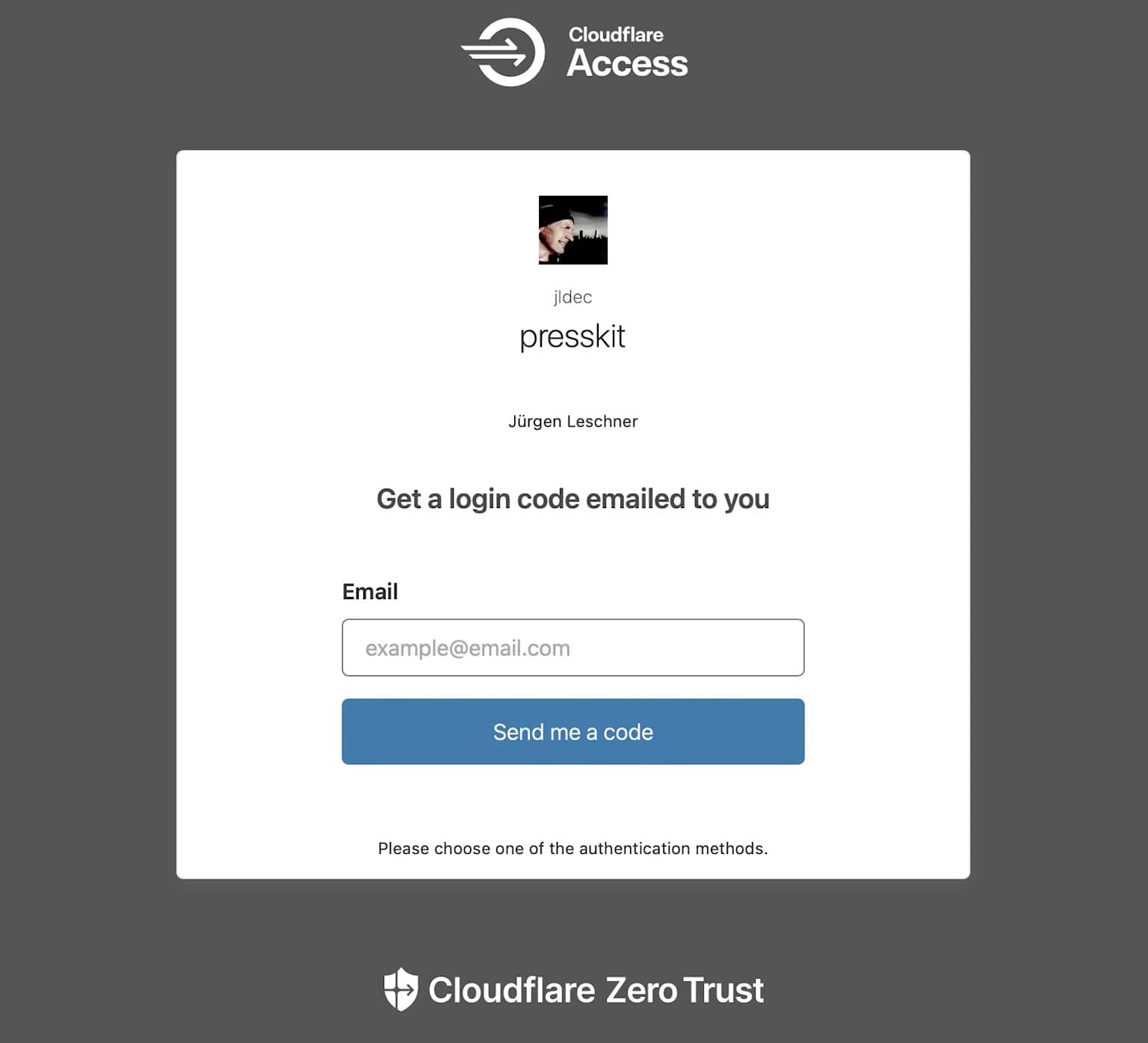
▲ Cloudflare Accessのログイン画面。メールにワンタイムコードが届く、シンプルな認証フロー。
ここで、「そもそもZero Trustって何?従来のVPNと何が違うの?」という疑問が出てくると思います。
大きな差としては、「すべてのリクエストをデフォルトで信用せず、毎回IDと権限を検証する」が可能ということです。これにより、VPNのように「社内ネットワークに入ったら何でもアクセスできる」という状態をなくし、アプリ単位でアクセスを制限することが出来ます。
| 項目 | 従来のVPN | Cloudflare Access(Zero Trust) |
|---|---|---|
| アクセス制御の単位 | ネットワーク全体 | アプリ・URLパス単位 |
| 認証のタイミング | VPN接続時のみ | 毎リクエストごとに検証 |
| コストと導入コスト | サーバー・ライセンス費用が高い | 50ユーザーまで無料(要公式確認) |
「ゼロトラストって難しそう…」と感じるかもしれませんが、この記事を読めば初心者の方でも大丈夫!順を追ってWorkers連携のJWT検証コードまで解説します。
なお、料金面では、Cloudflare Zero TrustはFreeプランで最大50ユーザーまで無料で利用可能です(要公式確認。2026年7月時点の情報に基づきます。最新の料金は公式プランページをご確認ください)。個人開発や小規模チームであれば、ほとんどのケースで無料枠に収まります。
セットアップ:3ステップで保護する
ここからが本番です。実際にダッシュボードを操作しながら、保護したいURLに認証を設定していきましょう。前提として、保護したいドメインがCloudflareでDNS管理されている必要があります(後述のつまずきポイントも参照)。
Step 1Cloudflare Zero Trustダッシュボードへのアクセス
まず、Cloudflareアカウントにログインし、Zero Trustダッシュボードへアクセスします。通常のCloudflareダッシュボードからでも遷移できます。
ナビゲーションパス:
https://dash.cloudflare.com/
 → 左サイドバー「Zero Trust」をクリック
→ または直接 https://one.dash.cloudflare.com/ にアクセス初回アクセス時はチーム名(Team name)の設定を求められます。これは後でAccess認証のURLに使われます(例:https://your-team-name.cloudflareaccess.com)。任意の名前で問題ありませんが、一度設定すると変更が難しいため、わかりやすい名前にしましょう。
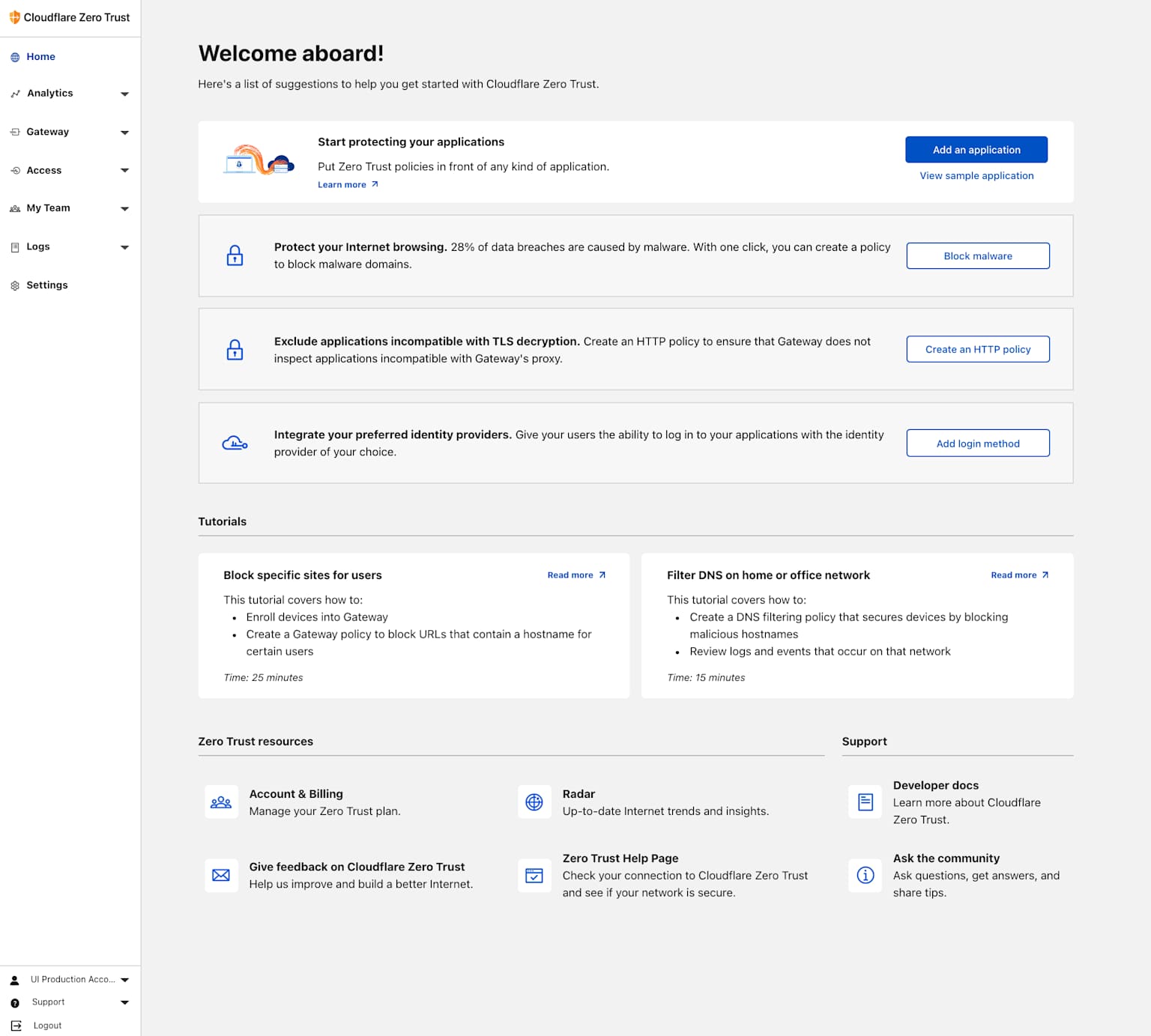
▲ Zero Trustダッシュボードのトップ画面。チーム名設定後はこのような画面からスタート。
Step 2Applicationsの作成(保護したいドメイン/パスの指定)
次に、保護したいURLをApplicationとして登録します。
ナビゲーションパス:
Zero Trust ダッシュボード
 → 左サイドバー「Access controls」
 → 「Applications」
→ 右上「Create new application」をクリックアプリケーションの種類を選択する画面が表示されます。個人開発の管理画面やステージング環境には「Self-hosted and private」を選択します。
その後、以下の項目を入力します。
- Application name:管理しやすい名前(例:
my-admin-dashboard) - Domain:プルダウンからCloudflareで管理しているドメインを選択
- Path(任意):特定パスのみを保護したい場合に入力(例:
/admin)
パスを指定すると、例えば https://example.com/admin 以下だけを保護し、トップページは誰でも見られる、という設定が可能です。管理画面だけ保護したい場合に非常に便利です。
Session Duration(セッション有効期間)も設定できます。毎回認証させたい場合は短く、開発用途で毎回の認証が煩わしい場合は24時間〜1週間程度に設定するのがおすすめです。
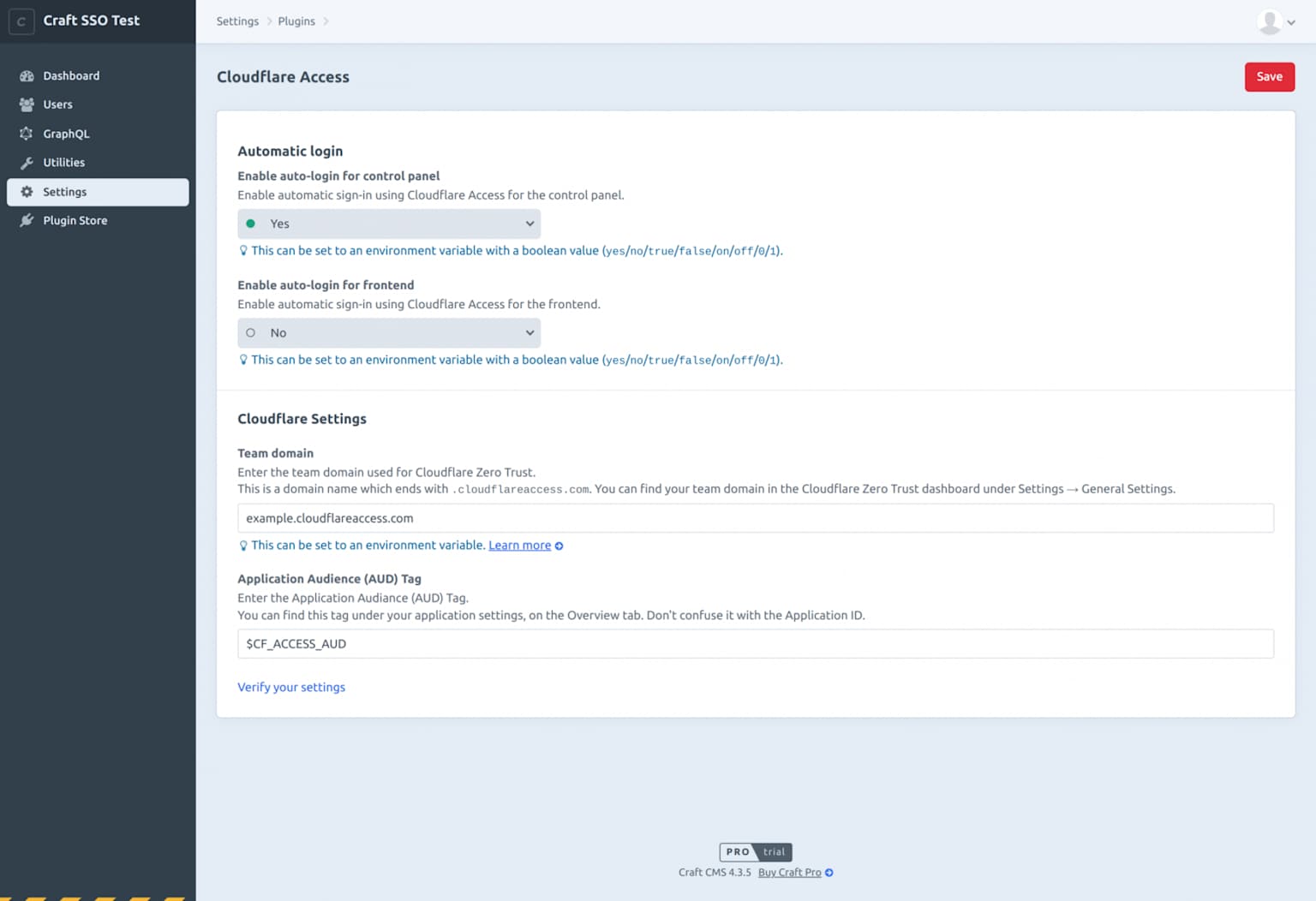
▲ Cloudflare Accessの設定画面。ログイン方法やアプリケーション設定をここから行う。
Step 3認証ポリシーの設定(特定メールアドレス・Googleログイン等)
アプリケーションの作成画面内、または後から「Configure」から、Accessポリシーを設定します。ポリシーはアクセスを許可・拒否するルールです。
ナビゲーションパス(後から設定する場合):
Zero Trust ダッシュボード
 → 「Access controls」→「Applications」
 → 対象アプリの「Configure」
 → 「Access policies」タブ
 → 「Add a policy」
ポリシー設定の主な項目は以下のとおりです。
- Policy name:ポリシーの名前(例:
allow-specific-emails) - Action:
Allow(許可)、Block(拒否)、Bypass(スキップ)から選択 - Configure rules:ここで誰にアクセスを許可するかを指定する
「特定のメールアドレスだけ許可する」という最も一般的なユースケースでは、Configure rulesのセレクターで「Emails」を選択し、許可するメールアドレスを入力します。
Selector: Emails
Value: [email protected], [email protected]Googleアカウントでのログインを許可したい場合は、「Login methods」(同じApplication設定画面内)でGoogleをIDプロバイダーとして追加します。追加後、ポリシーのSelectorに「Email domain」(例:@yourcompany.comドメイン全体を許可)を指定することもできます。
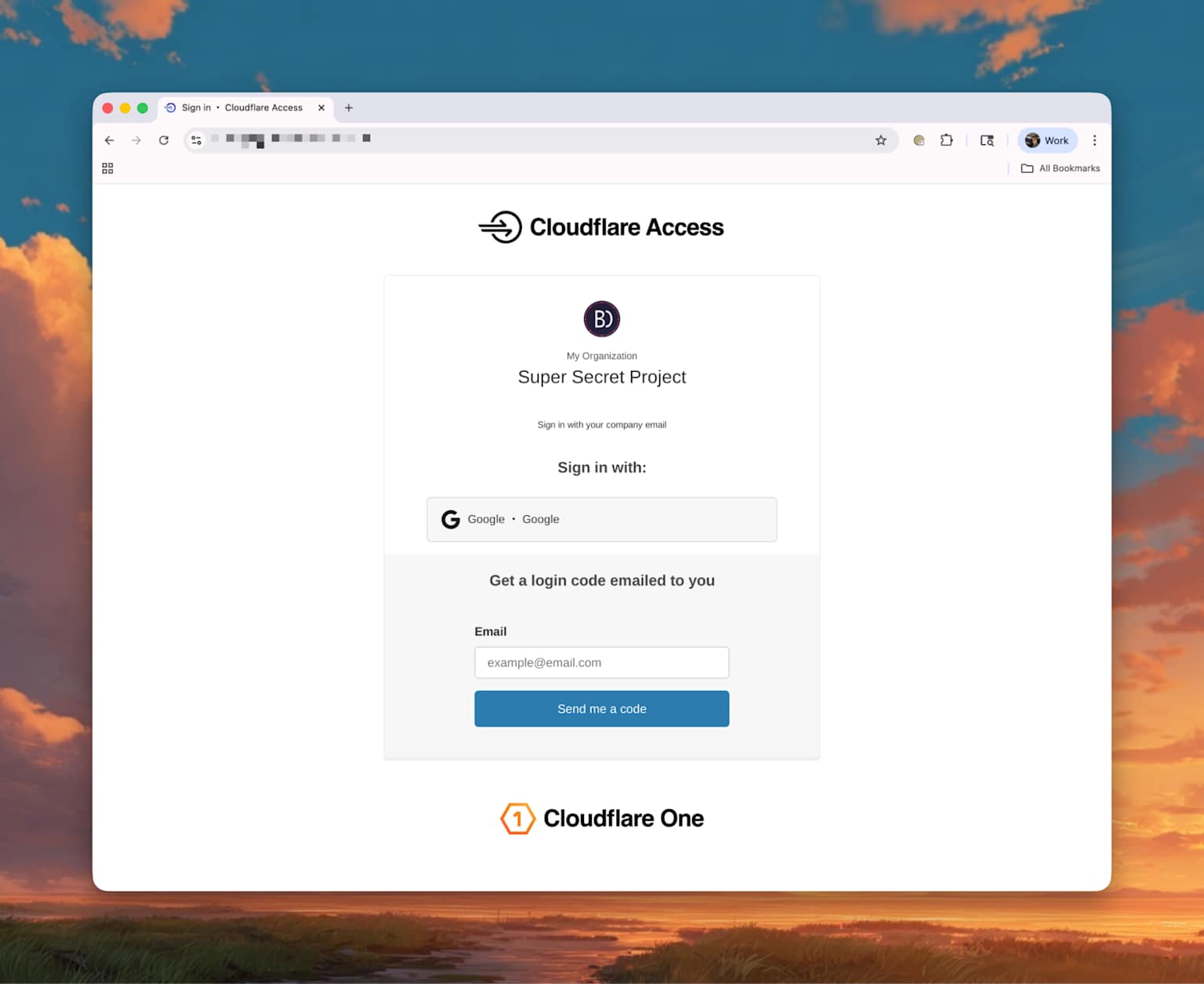
▲ Google連携を有効にすると、このようなGoogleログイン画面が表示される。
設定が完了したら「Save」をクリック。これで、指定したURLにアクセスすると自動的にCloudflare Accessの認証ページが表示されるようになります。
WorkersとAccessを組み合わせてJWTを検証する
なぜWorkerでJWTを検証するのか
Cloudflare AccessがリクエストをオリジンサーバーやWorkerに転送する際、リクエストヘッダーにJWTトークン(JSON Web Token)を付加します。具体的にはCf-Access-Jwt-Assertionヘッダーです。Worker側でこのJWTを検証することで、「このリクエストは確かにCloudflare Accessの認証を通過したものだ」と確認でき、Cloudflare Accessを迂回した直接アクセスをブロックできます。
特に、WorkerのURLが推測されてしまうと認証をバイパスされるリスクがあるため、Worker自体が機密情報を扱う場合はJWT検証を実装することが推奨されます。
ワンクリックでWorkerにAccessを有効化する方法(2025年10月〜)
2025年10月のアップデートにより、workers.devのURLや特定のWorkerに対してワンクリックでCloudflare Accessを有効化できるようになりました。
Cloudflare Dashboard
 → Workers & Pages
 → 対象Workerを選択
 → Settings → Domains & Routes
→ workers.devまたはPreview URLsの「Enable Cloudflare Access」をクリック有効化すると、POLICY_AUDとTEAM_DOMAINという2つの環境変数が自動的に案内されます。これをWorkerのコードで使うことで、JWT検証が可能になります。
JWT検証のコード例(JavaScript)
以下は、joseパッケージを使ってCloudflare AccessのJWTを検証するWorkerのサンプルコードです。環境変数POLICY_AUDにはApplicationのAUDタグ、TEAM_DOMAINにはチームドメインを設定します。
// ファイル名: src/index.js
// 必要な環境変数: POLICY_AUD, TEAM_DOMAIN

export default {
  async fetch(request, env, ctx) {
    // JWTの検証
    const isValid = await verifyAccessJWT(request, env);
    if (!isValid) {
      return new Response("Unauthorized: Access denied", { status: 401 });
    }

    // 認証OK:本来の処理を実行
    return new Response("Hello, authenticated user!", { status: 200 });
  },
};

async function verifyAccessJWT(request, env) {
  const jwt = request.headers.get("Cf-Access-Jwt-Assertion");
  if (!jwt) {
    return false;
  }

  try {
    // Cloudflare AccessのJWKS(公開鍵)エンドポイントからキーを取得
    const certsUrl = `${env.TEAM_DOMAIN}/cdn-cgi/access/certs`;
    const { createRemoteJWKSet, jwtVerify } = await import("jose");
    const JWKS = createRemoteJWKSet(new URL(certsUrl));

    const { payload } = await jwtVerify(jwt, JWKS, {
      issuer: env.TEAM_DOMAIN,
      audience: env.POLICY_AUD,
    });

    // ペイロードからユーザー情報を取得可能
    // payload.email にログインユーザーのメールアドレスが入る
    console.log("Authenticated user:", payload.email);
    return true;
  } catch (err) {
    console.error("JWT verification failed:", err.message);
    return false;
  }
}
AUDタグの取得方法は以下のとおりです。
Zero Trust ダッシュボード
 → Access controls → Applications
 → 対象アプリの「Configure」
 → Additional settings タブ
 → 「Application Audience (AUD) Tag」をコピー
Worker側の環境変数への設定は、Wranglerの設定ファイルまたはダッシュボードから行えます。
# ファイル名: wrangler.toml
name = "my-protected-worker"
main = "src/index.js"
compatibility_date = "2024-01-01"

[vars]
TEAM_DOMAIN = "https://your-team-name.cloudflareaccess.com"
POLICY_AUD = "ここにAUDタグを貼り付ける"
# ファイル名: deploy.sh
npx wrangler deployユーザーIDの取得(応用編)
認証後のリクエストには、/cdn-cgi/access/get-identityというエンドポイントからユーザーの詳細情報(メールアドレス、IDプロバイダー情報など)を取得することもできます。例えば https://your-app.example.com/cdn-cgi/access/get-identity にGETリクエストを送ると、JSONでユーザー情報が返ってきます。Worker内での認可処理(例:特定ユーザーだけ特定機能を使えるようにする)に活用できます。
よくあるつまずきポイントと解決策
つまずき1:ドメインがCloudflareでDNS管理されていない場合
Cloudflare Accessの「Self-hosted」タイプのApplicationは、CloudflareでDNS管理されているドメインのみ設定できます。ドメインのネームサーバーがCloudflareを向いていない場合、Applicationの「Domain」プルダウンに候補が表示されません。
- 案A(推奨):ドメインのネームサーバーをCloudflareに変更する。レジストラの設定からネームサーバーをCloudflareのものに変更します。DNSの反映には最大48時間かかる場合があります。
- 案B:Cloudflare Tunnelを使う。CloudflareでDNS管理していないサーバーに対しても、
cloudflaredトンネル経由でアクセスを保護できます。
# ファイル名: tunnel-install.sh
# cloudflaredのインストール(Linux/Debian系)
curl -L --output cloudflared.deb https://github.com/cloudflare/cloudflared/releases/latest/download/cloudflared-linux-amd64.deb
sudo dpkg -i cloudflared.deb

# ログイン
cloudflared tunnel login

# トンネルの作成
cloudflared tunnel create my-tunnel

# 設定ファイルを作成後、起動
cloudflared tunnel run my-tunnel
つまずき2:ログインループが起きる(ERR_TOO_MANY_REDIRECTS)
認証成功後に無限リダイレクトが発生し、アクセスできない現象です。これはCookieのSameSite属性が原因のことが多いです。アプリ側のセッションCookieがSameSite=Strictに設定されていると、クロスサイトリダイレクト時にCookieが送信されず認証ループが発生します。
// ファイル名: session-cookie.js
// Node.js / Express の場合
res.setHeader(
  "Set-Cookie",
  `sid=${sessionValue}; Path=/; HttpOnly; Secure; SameSite=Lax`
);
# ファイル名: nginx.conf(Nginxでアプリをリバースプロキシしている場合)
proxy_cookie_flags ~ secure samesite=lax;# Accessのセッションを強制リセットする場合
https://your-app.example.com/cdn-cgi/access/logout
https://your-team-name.cloudflareaccess.com/cdn-cgi/access/logoutそれでも解決しない場合は、Access ApplicationのCookie設定で「Binding Cookie」が有効になっていないか確認してください(Zero Trust → Access controls → Applications → Configure → Additional settings → Cookie settings)。
つまずき3:IDプロバイダーが未設定でログインできない
Application作成後、いざアクセスしてみると「No login methods available」と表示される場合があります。これはApplicationにIDプロバイダーを紐づけていないことが原因です。
Zero Trust ダッシュボード
 → Settings → Authentication → Login methods
→ 「Add new」からGoogleまたは「One-time PIN(OTP)」を追加する最も手軽なのはOne-time PIN(メールでOTPを受け取る方法)です。GoogleアカウントもOAuthアプリの設定が不要で、「Google」をそのまま追加するだけで使えます。
まとめ:コード不要の認証を今すぐ始めよう
今回は、Cloudflare Accessを使って個人開発の管理画面・ステージング環境に認証を追加することに挑戦してみました。
Basic認証も便利ですが、「Cloudflare Access」は更に便利で、特定メールアドレスやGoogleアカウントを使った本格的な認証を、アプリのコードを変えずに無料で実装できるため、これは使わないのはもったいない!と感じました。
導入も簡単ですので、みなさんも今回の記事を参考に、ぜひ「Cloudflare Access」を活用してみてください!