
最近、「Cloudflare Pages」が、個人ブロガーやポートフォリオサイトを作りたい開発者の間でかなり話題になっていますね!どうやら、「Cloudflare Pages」を使うと、静的サイト(PHPなどのサーバーサイド処理を持たない、HTML/CSS/JavaScriptだけで構成されたサイト)を、GitHubと連携して自動デプロイし、世界中に張り巡らされたCDN(Content Delivery Network。ユーザーの近くのサーバーからコンテンツを配信する仕組み)から高速に配信できるようです。
しかも、無料プランでも帯域(データ転送量)が完全に無制限で、静的リクエストも無制限という強力な無料枠が用意されています。Vercelの無料枠が少し厳しくなってきて、「いつ課金されるか不安…」と感じている人にとって、かなり魅力的な選択肢です。
そこで今回は、ブラウザとGitHubだけを使って、「Cloudflare Pages」の基本的な使い方(プロジェクト作成・GitHub連携・ビルド設定・自動デプロイ)と、カスタムドメイン設定までのハンズオンを行ってみました!手順通りに進めれば、Web初心者〜中級者でも数十分で完了するレベルですので、ぜひ皆さんも記事を読んで試してみてください。
この記事で分かること
- Cloudflare Pagesの特徴(無料・高速・帯域無制限)と、Vercel/Netlifyとの違い
- GitHubリポジトリをCloudflare Pagesに接続して自動デプロイする具体的な手順
- カスタムドメイン設定、プレビューURL、自動デプロイの仕組み、よくあるエラーの解決策
Cloudflare Pagesとは:無料・高速・無制限帯域のホスティング
Cloudflare Pages は、Cloudflareが提供する静的サイト向けホスティングサービスです。GitHub(ソースコード管理サービス)やGitLabのリポジトリと連携し、git pushするだけでビルドとデプロイが自動実行され、Cloudflareのグローバルネットワーク(世界中にあるエッジサーバー群)からコンテンツを配信してくれます。
CDN(Content Delivery Network)とは、世界各地にキャッシュ用サーバーを配置して、ユーザーの近くのサーバーからコンテンツを返すことで表示速度を上げる仕組みです。Cloudflareは多数の拠点からコンテンツを配信しており、Cloudflare Pagesでホストしたページもこのネットワーク上から配信されます。
Cloudflare Pagesでできること
- GitHub連携による自動デプロイ:GitHubリポジトリを接続しておくと、指定したブランチへのpushをトリガーに、自動でビルド&デプロイが走ります(CI/CD:継続的インテグレーション/デリバリーの一種)。
- プレビューURL:プルリクエスト(Pull Request。変更内容をレビューしてもらうためのGitHubの機能)ごとに独立したプレビューURLが自動発行されるので、変更を本番公開前に確認できます。
- 帯域完全無制限・静的リクエスト無制限:無料プランでも、静的ファイルへのリクエスト数と帯域(転送量)が無制限です。さらに、1プロジェクトあたり100個のカスタムドメイン(独自ドメイン)を設定できます。
ここで、「VercelやNetlifyと何が違うの?」という疑問が出てくると思います。
大きな差としては、「無料プランでも帯域無制限で、静的リクエストの課金が発生しない」という点です。VercelやNetlifyでは、無料枠の帯域を超えると1GBあたりの従量課金が発生しますが、Cloudflare Pagesは無料枠でも帯域無制限のため、突然バズったときでも静的ファイルの配信に関して追加料金なしで運用できます。
今話題の、「エッジコンピューティング+帯域無制限ホスティング」というやつですね!
比較すると、以下のようになります(2026年時点の一般的な傾向をざっくり比較したイメージです)。
| 項目 | Cloudflare Pages | Vercel(Hobby) | Netlify(Free) |
|---|---|---|---|
| 静的サイトの帯域 | 無制限(Freeプランで静的リクエスト・帯域が無制限) | 無料枠に上限あり(超過は従量課金) | 無料枠に上限あり(超過は従量課金) |
| 無料ビルド枠 | 500ビルド/月(同時ビルド1) | 無料枠は少なめ(Next.js中心のDX特化) | ビルド時間に上限あり |
| プレビューURL | あり(ブランチ・プルリクごとに自動発行) | あり(Preview Deployments) | あり |
| サーバーサイド機能 | Pages Functions(Cloudflare Workersベースの関数実行環境) | Edge Functions(Next.jsと深く統合) | Functions/Edge Functions |
| 主な強み | 帯域無制限・グローバルCDN・Workersとの統合 | Next.js向けの最高クラスDX(開発体験) | シンプルな設定と豊富なテンプレート |
「CDNとかエッジとか難しそう…」と感じるかもしれませんが、この記事を読めば初心者の方でも大丈夫です。HTML/CSS/JavaScriptとGitHubが分かれば、順を追ってGitHub連携+カスタムドメイン設定まで解説します。
GitHub連携でCloudflare Pagesにデプロイする手順
手順1:GitHubリポジトリを用意する
まず、公開したい静的サイトのファイルをGitHubリポジトリにpushします。GitHubはソースコード管理サービスで、Git(バージョン管理システム)を使って変更履歴を保存できます。
シンプルなHTML/CSS/JavaScriptサイトのディレクトリ構成例:
# ディレクトリ構成例(静的サイト)
my-site/
├── index.html   # トップページ
├── style.css    # CSSファイル
└── script.js    # JavaScriptファイル
GitHubへのpush手順(git init〜git pushまで)は、以下のようになります。
# プロジェクトフォルダに移動
cd my-site

# Gitリポジトリを初期化(初めてGit管理する場合)
git init

# すべてのファイルをステージング
git add .

# 最初のコミットを作成
git commit -m "first commit"

# GitHubリポジトリをリモートとして追加(URLは自分のものに変更)
git remote add origin https://github.com/your-username/my-site.git

# mainブランチにpush(GitHub側のデフォルトブランチに合わせる)
git branch -M main
git push -u origin main
これで、Cloudflare Pagesから参照できるGitHubリポジトリが用意できました。
手順2:CloudflareアカウントとPagesプロジェクトを作成する
次に、CloudflareのダッシュボードからPagesプロジェクトを作成し、GitHubと連携します。Cloudflareのアカウントをまだ作っていない場合は、公式サイトから無料アカウントを作成してください。
ダッシュボードでのナビゲーションパスは以下の通りです。
- Workers & Pages → アプリケーションを作成 → Pages → Gitに接続 を選択します。
- 「GitHubでサインイン」をクリックし、GitHubアカウントの連携画面で Install & Authorize を押して、Cloudflare Pagesがリポジトリにアクセスできるようにします。
- 「すべてのリポジトリ」または「特定のリポジトリのみ」を選択し、先ほど作成したリポジトリにアクセス権を付与します。
- 連携が完了すると、Cloudflareの画面上にGitHubリポジトリ一覧が表示されるので、デプロイしたいリポジトリを選び、「セットアップを開始」をクリックします。
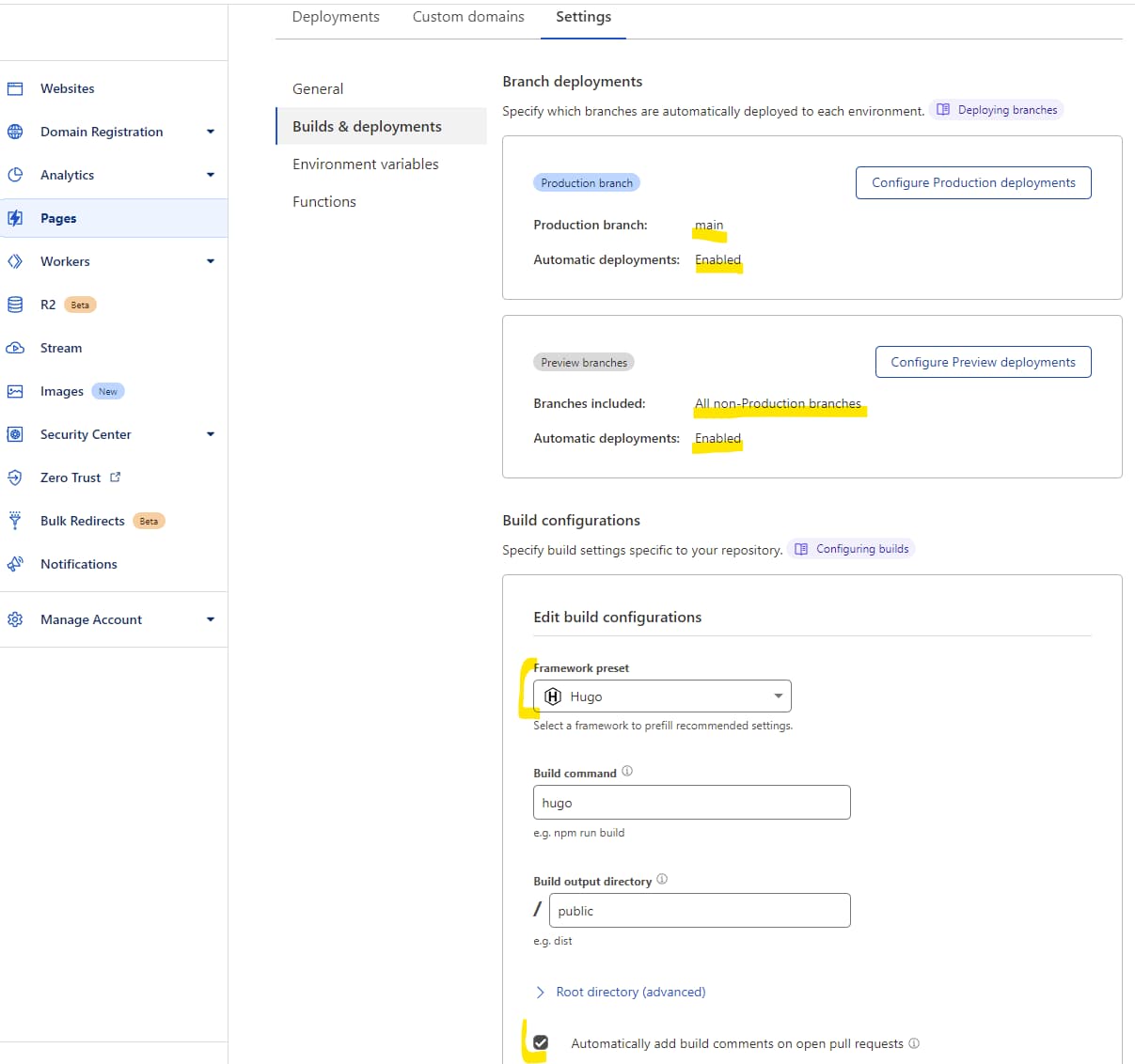
Cloudflare Pagesのビルド設定画面では、プロジェクト名(my-siteなど)と「プロダクションブランチ」(本番公開に使うブランチ。一般的にはmain)を指定します。
手順3:ビルド設定とデプロイ方法を選ぶ
Cloudflare Pagesでは、「ビルドコマンド」と「ビルド出力ディレクトリ」を指定して、どのフォルダの内容を公開するかを決めます。ビルドコマンドとは、npm run buildやhugoなど、サイトを生成するために実行するコマンドのことです。
基本的に方法Aがおすすめです。この後の説明も、方法A(GitHub連携)を元に行います。
方法A:GitHub連携で自動ビルド&デプロイ(おすすめ)
GitHubにpushされたコードをCloudflare Pagesが自動で取得し、ビルドコマンドを実行して公開する方法です。以下のように設定します。
| フレームワーク/構成 | ビルドコマンド | ビルド出力ディレクトリ |
|---|---|---|
| 純粋なHTML/CSS/JavaScript | (空白のまま。ビルドなし) | /(ルート。index.htmlをそのまま配信) |
| Astro | npm run build |
dist |
| Next.js(静的エクスポート) | npm run build |
out |
| Hugo | hugo |
public |
| Vite | npm run build |
dist |
純粋なHTML/CSS/JavaScriptサイトの場合は、ビルドコマンドを空白にして、ビルド出力ディレクトリをサイトのルート(例:/)にしておくと、そのディレクトリにあるindex.htmlがそのまま公開されます。
設定が終わったら、画面下部の「保存してデプロイ」をクリックします。
方法B:直接アップロードでお試しデプロイ(お試し向け)
GitHub連携を使わず、ローカルのビルド済みファイルをブラウザからアップロードする「Direct Upload」という方法もあります。Gitの操作が苦手な場合や、単発でサンプルを公開したいときに便利です。
- Workers & Pages → アプリケーションを作成 → Pages → 直接アップロード を選択します。
- ローカルのビルド済みフォルダ(例:
dist/やpublic/)をドラッグ&ドロップでアップロードします。 - プロジェクト名を入力して、デプロイを開始します。
ただし、Direct Upload方式で作成したプロジェクトは、あとからGit連携方式に変更できないという制約があります。長期的に運用する個人ブログやポートフォリオサイトであれば、最初からGitHub連携方式(方法A)を選ぶのがおすすめです。
手順4:初回デプロイの実行と結果確認
ビルド設定が終わったら、最初のデプロイを実行します。Cloudflare Pagesが、依存パッケージのインストール・ビルド処理・静的ファイルのアップロードを順に実行し、その過程をビルドログとして画面に表示してくれます。
# 初回デプロイのイメージ(Cloudflare側で自動実行)
# 1. npm install などの依存インストール
# 2. npm run build / hugo 等のビルドコマンド
# 3. ビルド出力ディレクトリの内容を *.pages.dev に公開
デプロイが完了すると、https://<プロジェクト名>.pages.dev というURLが発行されます。このURLにブラウザでアクセスして、サイトが想定通り表示されることを確認しましょう。
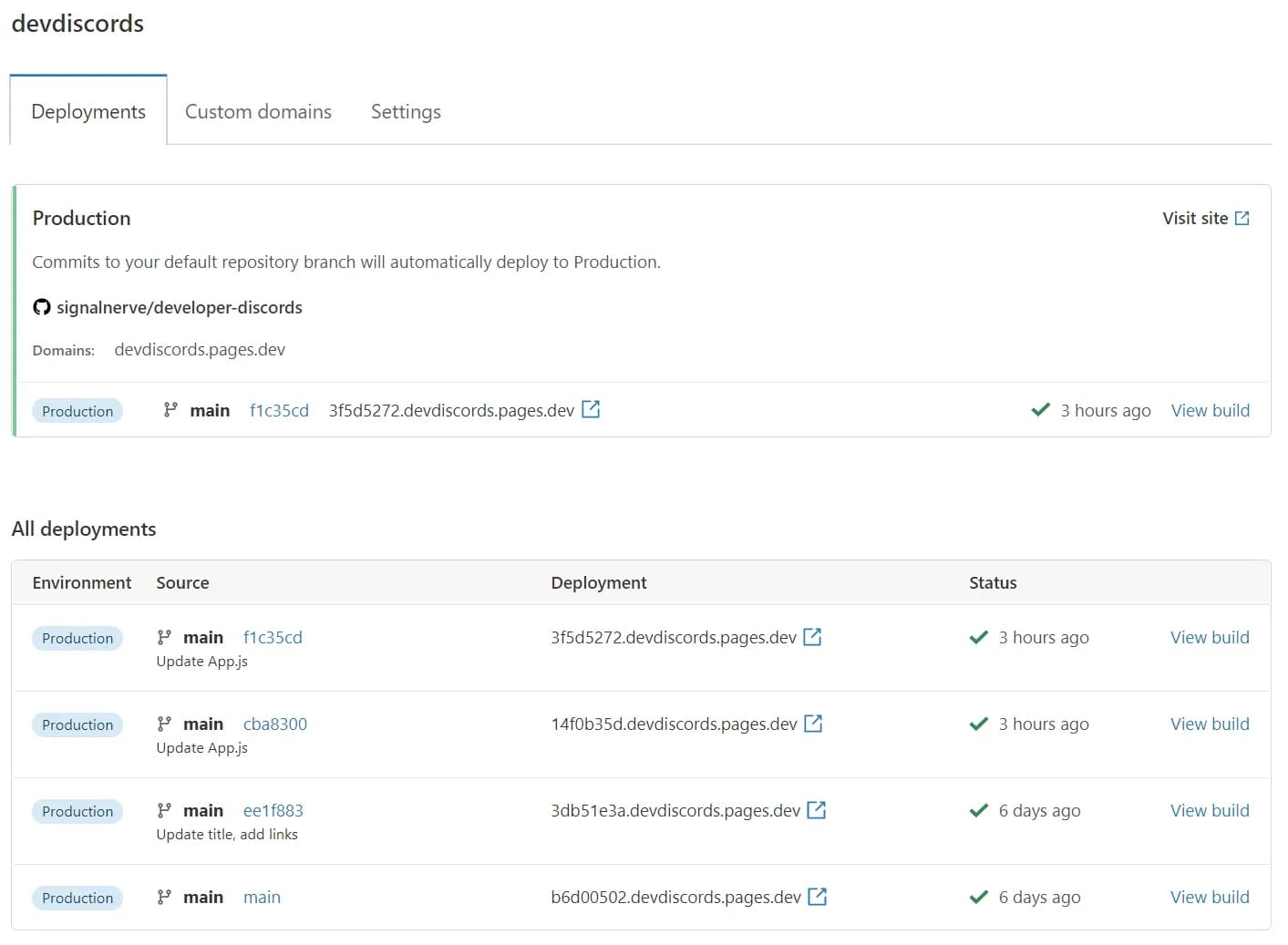
ここまで完了すると、「Cloudflare Pagesで静的サイトを公開する」という基本のゴールは達成です。次は、自動デプロイの仕組みと、実際に使ってみた感想・注意点を見ていきます。
Cloudflare Pagesの自動デプロイと使ってみた感想
自動デプロイとプレビューURLの仕組み
Cloudflare Pagesを実際に使ってみて、一番便利だと感じたのが自動デプロイ(自動ビルド&公開)の仕組みです。自動デプロイとは、GitHubの特定ブランチ(一般的にはmain)にコードをpushしたタイミングで、Cloudflare側が自動的にビルドとデプロイを実行してくれる機能のことです。
つまり、ローカルで修正 → git commit → git push さえしておけば、Cloudflare Pagesが裏側でビルドしてくれます。「FTPでファイルを上書きアップロードする」といった昔ながらの運用が不要になります。
さらに、Cloudflare PagesはプレビューURLも自動で生成してくれます。プレビューURLとは、本番公開とは別に、特定のブランチやプルリクエスト専用のURL(例:https://feature-branch.my-site.pages.dev)で新しい変更を確認できる仕組みです。
- mainブランチへのpush:本番URL(
https://my-site.pages.dev)を更新 - featureブランチへのpush:
https://feature.my-site.pages.devのようなプレビューURLを生成 - プルリクエスト作成:プルリクごとに専用プレビューURLがGitHubのPR画面に表示
この仕組みのおかげで、個人ブログでも「新しいデザインを試したいけど、本番に影響を出したくない」といったときに、featureブランチ+プレビューURLで安全に試すことができます。
Cloudflare Pagesのビルドログは、Workers & Pages → 対象プロジェクト → デプロイ → 該当デプロイをクリック の画面から確認できます。ビルドに失敗した場合も、ここに原因(ビルドコマンドのエラー、依存パッケージのインストール失敗など)が記録されるので、トラブルシューティングがしやすいです。
今回はCloudflare Pagesで何を作ったか
今回は、個人ブログ兼ポートフォリオサイトをCloudflare Pages上に構築しました。HTML/CSS/JavaScriptで作った静的サイトを、GitHubリポジトリにpushし、Cloudflare Pagesに接続するだけのシンプル構成です。
ただ、「せっかくCloudflare Pagesを使うなら、少し動的な要素も入れたい」と感じたので、そこも含めてCloudflare Pagesの機能に相談してみました。
何度か試した結果、今回は「簡単なAPIエンドポイントをPages Functionsで追加する」という構成にしました。
- トップページは静的HTMLで構成し、作品一覧やプロフィールを表示。
- 問い合わせフォームだけ簡単なAPIエンドポイント(Pages Functions)に送信し、メール送信やログ保存を行う構成。
- デザインは既存テンプレートをベースにして、Cloudflare PagesのプレビューURLで微調整。
Pages Functionsで作ったAPIの機能
- 問い合わせメッセージの受け取り
フォームから送信されたJSONを受け取り、ログに保存する。 - 簡易レスポンスの返却
送信成功時に「OK」「ありがとうございます」といったメッセージを返す。 - CORS設定
フロントエンド(静的ページ)からのfetchリクエストを許可するためにヘッダを設定。
Cloudflare PagesとPages Functionsを組み合わせることで、「静的サイト+軽いAPI」という構成を1つのプラットフォーム上で完結できるのはかなり便利だと感じました。
Pages Functionsのサンプルコード
実際のコードはとてもシンプルです。Pages Functionsは、プロジェクトのルートにfunctionsフォルダを置き、その中にファイルを配置するだけで自動的にAPIエンドポイントとして公開されます。
たとえば、functions/api/hello.jsを作ると、GET /api/helloのAPIエンドポイントが自動生成されます。
// ファイル名: functions/api/hello.js
// GET /api/hello にアクセスすると "Hello from Pages Functions!" を返すサンプル

export async function onRequestGet(context) {
  const data = {
    message: "Hello from Pages Functions!",
    time: new Date().toISOString(),
  };

  return new Response(JSON.stringify(data), {
    headers: {
      "Content-Type": "application/json",
      "Access-Control-Allow-Origin": "*", // CORSの許可設定
    },
  });
}
このコードをプロジェクトに追加してGitHubにpushすると、Cloudflare Pages側が自動的にビルドとデプロイを行い、https://<プロジェクト名>.pages.dev/api/hello にアクセスするとJSONレスポンスが返ってくるようになります。
Cloudflare Pagesを使ってみて感じた気になった点
基本的に不満点は少なく、とても便利なプラットフォームなので、使わない手はないと感じました。ただ、実際に使ってみて少し気になったことがあったので、それを共有しておきます。
気になった点1:ビルド設定の用語がやや分かりにくい
Cloudflare Pagesの「ビルドコマンド」「ビルド出力ディレクトリ」「ルートディレクトリ」などの用語は、フレームワーク経験が少ない人にはやや分かりにくいと感じました。「ビルド出力ディレクトリ」とは「ビルドした結果が出力されるフォルダ(distやpublic)のこと」、「ビルドコマンド」とは「そのフォルダを生成するためのコマンド」のことだと分かれば難しくありませんが、初見では「どのフォルダを指定すべきか」「ビルドコマンドは空でいいのか」が迷いやすいです。
この記事では、フレームワークごとの具体例を表で整理したので、それを見ながら設定すれば迷いづらくなるはずです。
気になった点2:DNSやカスタムドメインまわりは、最初はハードルが高く感じる
Cloudflare Pages自体はとても簡単ですが、「カスタムドメイン(独自ドメイン)を設定する」部分ではDNS(Domain Name System。ドメイン名をIPアドレスに変換する仕組み)の理解が少し必要になります。特に、外部レジストラ(お名前.comやXserverなど)でドメインを取得している場合、「CNAMEレコード」「ネームサーバー」「apexドメイン(wwwなしのexample.com)とサブドメイン(www.example.com)」といった概念を理解しながら設定する必要があります。
「CNAMEをどこに向ければよいか」「apexドメインとサブドメインで何が違うか」については、次のステップで具体的に解説しています。
まとめ:Cloudflare Pagesでブログとポートフォリオを無料公開しよう
今回は、「Cloudflare Pages」を使って、静的サイトをGitHub連携で自動デプロイし、カスタムドメインまで設定するハンズオンに挑戦してみました。
VercelやNetlifyも非常に便利なサービスですが、「Cloudflare Pages」は無料プランでも静的リクエストと帯域が無制限で、グローバルCDNから高速配信できるうえ、Pages Functionsを使えば軽いAPIも同じプラットフォーム上で動かせるため、これは使わないのはもったいない!と感じました。
導入もブラウザとGitHubだけで完結し、HTML/CSS/JavaScriptが書けるレベルであれば難しいことはほとんどありません。みなさんも今回の記事を参考に、ぜひ「Cloudflare Pages」を活用して、個人ブログやポートフォリオサイトを無料・高速・帯域無制限で世界に公開してみてください!