
最近、「Cloudflare R2」が開発者コミュニティで話題になっていますね! どうやら、「Cloudflare R2」を使うと、 AWS S3と同じAPIでファイルを保存しながら、データ転送費(エグレス費)を完全に0円にできるようです!
そこで今回は、Cloudflare Workers環境で「Cloudflare R2」の バケット(ファイルを入れる「箱」のこと)作成から、Workerでのファイル操作の完全コード、 さらに既存のS3コードをR2に接続し直す方法までハンズオンで解説します! コピペで動くコード付きですので、ぜひ試してみてください!
この記事で分かること
- Cloudflare R2の料金体系・無料枠と、AWS S3との本質的な違い
- Workerバインディング(WorkerとR2を紐付ける設定)でput/get/delete/listを行う完全コード
- S3 SDKのエンドポイントを書き換えるだけでR2に接続できる方法と、よくあるエラーの解決策
Cloudflare R2とは:エグレス0円のオブジェクトストレージ
Cloudflare R2は、 「S3互換API(Amazon S3と同じ操作方法で使えるインターフェース)を持ち、 データ転送費(エグレス費)がかからないCloudflareのオブジェクトストレージ」です。
オブジェクトストレージとは、ファイルを「オブジェクト(ファイル本体+メタデータのセット)」 として保存するクラウドサービスです。AWS S3・Firebase Storageと同じカテゴリで、 画像・動画・PDF・ログファイルなどあらゆるファイルを保存するのに使います。
R2でできること:
- 画像・動画・静的アセット(Webサイトの画像やJSファイルなど)をクラウドに保存する
- Cloudflare Workersから直接バインディング(紐付け設定)でファイル操作できる。APIキー不要
- データ転送量がいくら増えても転送費(エグレス費)が0円
ここで、「S3互換って本当に互換性があるの?制限や落とし穴はないの?」という疑問が出てくると思います。
大きな差としては、「エグレス費(データ送信費用)が完全無料」が可能ということです。 これにより、月に何百GBのデータを配信してもストレージ費・オペレーション費のみで運用できることが出来ます。
今話題の、「ベンダーロックイン(特定サービスへの依存)を回避しながらコストを最適化する」というやつですね!
比較すると、以下のようになります。
| 項目 | Cloudflare R2 | AWS S3 | Firebase Storage |
|---|---|---|---|
| ストレージ料金 | $0.015/GB-月(無料10GB) | $0.023/GB-月(東京リージョン) | $0.026/GB-月 |
| エグレス費(データ転送費) | 無料(永久0円) | $0.09/GB(100GB超から) | $0.12/GB(1GB超から) |
| S3互換API | ✅ あり | ✅ ネイティブ(本家) | ❌ なし(独自SDK) |
| Workersネイティブ統合 | ✅ バインディング対応 | ❌ HTTP経由のみ | ❌ HTTP経由のみ |
| 無料枠:書き込み(Class A) | 100万回/月 | 2,000回/月(PUT) | 非公開 |
| 無料枠:読み取り(Class B) | 1,000万回/月 | 20,000回/月(GET) | 非公開 |
「R2って難しそう…」と感じるかもしれませんが、この記事を読めばS3経験者なら即戦力で使いこなせます!順を追ってS3 SDKでの接続からWorkerへのデプロイまで解説します。
R2の無料枠と料金
R2の無料枠は期限なし・クレジットカード登録なしで利用できる点が特徴です。 AWS S3の無料枠が「アカウント作成後12ヶ月限定」なのに対し、R2は永続的に無料で使えます。
| リソース | 無料枠(毎月リセット) | 超過後の料金 |
|---|---|---|
| ストレージ | 10 GB-月/月 | $0.015/GB-月 |
| クラスA操作(PutObject・ListObjectsなど書き込み・列挙系) | 100万リクエスト/月 | $4.50/百万リクエスト |
| クラスB操作(GetObject・HeadObjectなど読み取り系) | 1,000万リクエスト/月 | $0.36/百万リクエスト |
| エグレス(外部へのデータ転送) | 無制限・無料 | 永久0円 |
| DeleteObject(ファイル削除) | 無制限 | 無料 |
エグレス費の節約効果を試算してみましょう。 たとえば、月に100GBのデータを外部に配信するケースを考えます。 AWS S3では100GBを超えた分に$0.09/GBかかるため、約9ドル(約1,400円)の転送費が発生します。 R2ならエグレスは永久0円なので、その分がまるごと節約になります。 1TBなら約90ドル(約14,000円)の差です。配信量が多いほどR2の優位性が際立ちます。
クラスAとクラスBの覚え方:「A(アクション)= 変更・作成・列挙系」「B(ブラウズ)= 読み取り系」と覚えると分かりやすいです。
DeleteObject(ファイル削除)は無料オペレーションなので、削除の際は費用を気にせず行えます。
R2バケットの作成とWorkerバインディング設定
手順1:wrangler CLIでバケットを作成する
wranglerとは、Cloudflare Workersの開発・デプロイを行う公式CLIツール(コマンドラインツール)です。 ターミナルで以下のコマンドを実行します。
# wrangler のインストール(まだ入れていない場合)
npm install -g wrangler

# Cloudflareアカウントにログイン(ブラウザが開く)
wrangler login

# バケットを作成(my-bucket は任意の名前。英小文字・数字・ハイフンのみ使用可)
wrangler r2 bucket create my-bucket

# バケットの一覧を表示して作成されたか確認
wrangler r2 bucket list
手順2:wrangler.jsoncにR2バインディングを設定する
バケットを作成したら、WorkerからR2にアクセスできるようwrangler.jsoncに
バインディング(WorkerとR2を紐付ける設定)を追加します。
バインディングを設定すると、APIキーやシークレットを一切コードに書かずにR2を操作できます。
基本的に方法A(wrangler.jsonc)がおすすめです。この後の説明も方法Aを元に行います。
方法A:wrangler.jsonc に記述(おすすめ)
プロジェクトルートのwrangler.jsoncを以下のように編集します。
bindingの値がWorker内で使う変数名(env.MY_BUCKETのMY_BUCKET部分)になります。
{
  "name": "my-r2-worker",
  "compatibility_date": "2024-01-01",
  "r2_buckets": [
    {
      "binding": "MY_BUCKET",
      "bucket_name": "my-bucket"
    }
  ]
}
方法B:wrangler.toml に記述(旧形式・既存プロジェクトのお試し向け)
従来のwrangler.toml(TOML形式:設定ファイルの書き方の一種)でも同様に設定できます。
新規プロジェクトはjsonc形式が推奨です。
name = "my-r2-worker"
compatibility_date = "2024-01-01"

[[r2_buckets]]
binding = "MY_BUCKET"
bucket_name = "my-bucket"
手順3:ダッシュボードGUIで作成する場合
CLIを使わずブラウザのダッシュボードからバケットを作ることもできます。
# ダッシュボードでの操作手順(GUI)
# 1. https://dash.cloudflare.com にログイン
# 2. 左メニュー「R2 Object Storage」を選択
# 3. 「Create bucket」ボタンをクリック
# 4. バケット名を入力(例: my-bucket)
# 5. ストレージクラス(Standard / Infrequent Access)を選択
#    ※ Infrequent Access = アクセス頻度が低いデータ用の低価格プラン
# 6. 「Create bucket」で完了
GUIから作成した場合も、wrangler.jsoncのバインディング設定は手動で追加が必要です。
バケット名とbucket_nameの値が一致しているか必ず確認してください。
Workerからのファイル操作・画像アップロードAPI実装
基本操作:put / get / delete / list の全メソッド
バインディングが設定できたら、Worker内でenv.MY_BUCKETを通じてファイル操作ができます。
ここでのenvとは、Workerが受け取る「環境変数やバインディングをまとめたオブジェクト」のことです。
まずは4つの基本メソッドの全体像を掴みましょう。
今回はput・get・delete・listの完全操作サンプルを1ファイルにまとめました。 HTTPメソッド(GET/PUT/DELETE)に応じてR2の操作を切り替えるシンプルなルーター構造です。
R2のバインディングはAWS SDKを必要とせず、Workerのランタイムに組み込まれた機能として使えます。 そのため余分な依存パッケージが不要で、コールドスタート(初回起動の遅延)もほぼ発生しません。
R2 Workers APIのメソッド一覧:
- put(key, value, options?):ファイルを保存する。 文字列・ArrayBuffer(バイナリデータの生データ)・ReadableStream(ストリーミングデータ)・Blobに対応。 書き込み後すぐに全リージョンで反映される強整合性(Strong Consistency)を保証。
-
get(key, options?):ファイルを取得する。
オブジェクトが存在しない場合は
nullを返す。必ずnullチェックが必要。 - delete(key):ファイルを削除する。削除操作は無料。 配列を渡すと最大1,000キーまで一括削除できる。
- list(options?):バケット内のオブジェクト一覧を取得する。 prefix(ファイルパスの前方一致絞り込み)・limit(件数上限)・cursor(ページネーション用のしおり)に対応。
// ファイル名: src/index.js
export default {
  async fetch(request, env) {
    const url = new URL(request.url);
    // URLのパス(例: /images/photo.jpg)から先頭の「/」を除いてR2のキーとして使う
    const key = url.pathname.slice(1);

    switch (request.method) {

      // ── PUT: ファイルをアップロード ──
      case "PUT": {
        await env.MY_BUCKET.put(key, request.body, {
          httpMetadata: {
            // Content-Type: ファイルの種類を示すMIMEタイプ(例: image/jpeg, text/plain)
            contentType: request.headers.get("Content-Type") ?? "application/octet-stream",
          },
        });
        return new Response(`オブジェクト「${key}」を保存しました`, { status: 200 });
      }

      // ── GET: ファイルをダウンロード ──
      case "GET": {
        const object = await env.MY_BUCKET.get(key);

        // get() はオブジェクトが存在しない場合 null を返す → 必ず存在チェックを行う
        if (object === null) {
          return new Response("オブジェクトが見つかりません", { status: 404 });
        }

        // writeHttpMetadata() でContent-Typeなどのメタデータをレスポンスヘッダーに自動付与
        const headers = new Headers();
        object.writeHttpMetadata(headers);
        // ETag: ファイルの内容が変わっていないか確認するためのハッシュ値
        headers.set("etag", object.httpEtag);

        return new Response(object.body, { headers });
      }

      // ── DELETE: ファイルを削除 ──
      case "DELETE": {
        await env.MY_BUCKET.delete(key);
        return new Response(`オブジェクト「${key}」を削除しました`, { status: 200 });
      }

      // ── LIST: オブジェクト一覧を取得(独自メソッドとしてURLパラメータで切り替え)──
      case "GET": {
        if (url.pathname !== "/list") break;
        const listed = await env.MY_BUCKET.list({
          // prefix: 特定フォルダ配下のファイルのみ絞り込む(例: "images/" で画像フォルダだけ表示)
          prefix: url.searchParams.get("prefix") ?? undefined,
          // limit: 1回のlistで返す最大件数(デフォルト・最大ともに1000件)
          limit: Number(url.searchParams.get("limit")) || 100,
          // cursor: 次ページを取得する際に前回レスポンスのcursorをそのまま渡す
          cursor: url.searchParams.get("cursor") ?? undefined,
        });

        return new Response(JSON.stringify({
          objects: listed.objects.map(obj => ({
            key: obj.key,
            size: obj.size,
            uploaded: obj.uploaded,
          })),
          truncated: listed.truncated, // true = まだ次ページがある
          cursor: listed.cursor ?? null, // 次ページ取得用カーソル(最終ページはnull)
        }), {
          headers: { "Content-Type": "application/json" },
        });
      }

      default:
        return new Response("サポートされていないメソッドです", { status: 405 });
    }
  },
};
実践:画像アップロードAPIの完全実装
続いて、実務でよく使う「multipart/form-data(フォームからファイルを送る際の標準的な形式)で 画像を受け取り、R2に保存して、アクセスURLを返すAPI」を実装します。 この実装があれば、フロントエンドのフォームから画像をアップロードするシステムを即座に構築できます。
今回作成するWorkerの構成はシンプルです。
POST /uploadでアップロード、GET /image/ファイル名で配信の2エンドポイントです。
wrangler.jsonc のバインディング設定(手順2の内容)が前提です。必ず設定済みであることを確認してください。
// ファイル名: src/index.js
// 機能①: POST /upload → multipart/form-dataで画像を受信 → R2に保存 → URLを返す
// 機能②: GET /image/:filename → R2から画像を取得 → ブラウザにそのまま返す

export default {
  async fetch(request, env, ctx) {
    const url = new URL(request.url);

    // ─────────────────────────────────────────
    // POST /upload : 画像アップロード
    // ─────────────────────────────────────────
    if (request.method === "POST" && url.pathname === "/upload") {

      // FormData: multipart/form-data形式のリクエストを解析するWeb標準API
      const formData = await request.formData();
      const file = formData.get("file"); // フォームのinput name="file" に対応

      if (!file || !(file instanceof File)) {
        return new Response(
          JSON.stringify({ error: "ファイルが見つかりません。フォームフィールド名が「file」か確認してください" }),
          { status: 400, headers: { "Content-Type": "application/json" } }
        );
      }

      // R2のキー: "images/" フォルダ配下にファイル名で保存(同名ファイルは上書きされます)
      const key = `images/${file.name}`;

      // ArrayBuffer: JavaScriptでバイナリデータを扱うための型。画像・動画などに使う
      const buffer = await file.arrayBuffer();

      await env.MY_BUCKET.put(key, buffer, {
        httpMetadata: {
          // Content-Type: ブラウザがファイルをどう扱うか決めるMIMEタイプ
          contentType: file.type || "image/jpeg",
        },
        customMetadata: {
          // カスタムメタデータ: R2オブジェクトに任意の情報を付加できる(最大2KBまで)
          originalName: file.name,
          uploadedAt: new Date().toISOString(),
        },
      });

      // アップロード成功時: このWorker自身のGETエンドポイントのURLを返す
      const fileUrl = `${url.origin}/image/${file.name}`;
      return new Response(
        JSON.stringify({ success: true, url: fileUrl }),
        { headers: { "Content-Type": "application/json" } }
      );
    }

    // ─────────────────────────────────────────
    // GET /image/:filename : 画像を取得して返す
    // ─────────────────────────────────────────
    if (request.method === "GET" && url.pathname.startsWith("/image/")) {

      // URLから "/image/" の後ろ部分をファイル名として取得
      const filename = url.pathname.slice("/image/".length);
      const key = `images/${filename}`;

      const object = await env.MY_BUCKET.get(key);

      // R2はオブジェクトが存在しない場合 null を返す。必ずチェックする
      if (object === null) {
        return new Response(
          JSON.stringify({ error: `「${filename}」が見つかりません` }),
          { status: 404, headers: { "Content-Type": "application/json" } }
        );
      }

      const headers = new Headers();
      // writeHttpMetadata(): R2に保存されたContent-Typeなどを自動でレスポンスヘッダーにセット
      object.writeHttpMetadata(headers);
      headers.set("etag", object.httpEtag);
      // Cache-Control: ブラウザに「1時間キャッシュしていい」と指示する
      headers.set("Cache-Control", "public, max-age=3600");

      // object.body は ReadableStream。そのままResponseに渡すとストリーミングで配信できる
      return new Response(object.body, { headers });
    }

    return new Response("Not Found", { status: 404 });
  },
};
このWorkerをデプロイして動作確認する手順です。
# ローカルでテスト(wrangler devはR2をローカルで自動シミュレートしてくれる)
npx wrangler dev

# ローカル起動後、curlで画像をアップロードして確認
curl -X POST http://localhost:8787/upload \
  -F "file=@./test-image.jpg"
# 成功すると {"success":true,"url":"http://localhost:8787/image/test-image.jpg"} が返る

# アップロードした画像を取得して確認
curl http://localhost:8787/image/test-image.jpg --output downloaded.jpg

# 本番環境にデプロイ
npx wrangler deploy
Cloudflare R2を使ってみて感じた気になった点
基本的に不満点は少なく、Workers統合が非常に便利なため、S3を使っているプロジェクトなら乗り換えを強くおすすめします! ただ、実際に使って少し気になった点があったので共有しておきます。
気になった点1:listはデフォルト最大1,000件まで
env.MY_BUCKET.list()は1回のAPIコールで返せる件数が最大1,000件です。
それ以上オブジェクトがある場合はtruncated: true(まだデータがある)が返り、
cursor(しおり)を次のlistコールに渡すことで次ページを取得できます。
大量のファイルを扱う場合はページネーション(複数ページに分けた取得)の実装を忘れずに。
気になった点2:Workers内でS3 SDKは使わない
Workerの中でR2を操作する際は必ずネイティブバインディング(env.MY_BUCKET)を使います。
S3 SDKをWorker内で使う必要はなく、むしろパッケージサイズの問題で動作しない場合があります。
次のセクションで解説するS3 SDKは、Node.js環境(サーバーサイドのAPIサーバーなど)からR2に接続する場合のみ使います。
S3 SDK(@aws-sdk/client-s3)からR2に接続する方法
既存のNode.jsプロジェクトで@aws-sdk/client-s3を使っている場合、
エンドポイント(接続先URL)を1行書き換えるだけでR2に接続できます。
これは次のようなケースで有用です。
- Next.jsのAPIルート(サーバーサイド)からR2に画像を保存したい
- Node.jsのバックエンドサーバーでR2をファイルストレージとして使いたい
- 既存のS3コードをなるべく変更せずR2に移行したい
⚠️ 重要:Cloudflare Workers内ではこのS3 SDKを使わないでください。
Workers内では前のセクションで解説したenv.MY_BUCKETバインディングを使います。
このセクションはあくまでWorkers外のNode.js環境から操作する場合の話です。
R2のS3互換エンドポイントのURL形式
# R2のS3互換エンドポイント形式
# ACCOUNT_ID は Cloudflare Dashboard 右上のアカウント選択メニューで確認できる
https://<ACCOUNT_ID>.r2.cloudflarestorage.com

# 例: アカウントIDが abc123def456 の場合
https://abc123def456.r2.cloudflarestorage.com
APIトークンの作成手順
# Cloudflare DashboardでR2用APIトークンを作成する手順
# 1. https://dash.cloudflare.com → R2 Object Storage → Overview
# 2. 右側の「Manage R2 API Tokens」をクリック
# 3. 「Create API Token」をクリック
# 4. 権限(Permissions)を「Object Read & Write」に設定
# 5. 「Apply to specific buckets only」で対象バケットを選択(セキュリティのため推奨)
# 6. 「Create API Token」をクリック
# 7. 表示された Access Key ID と Secret Access Key をメモ
#    ※ Secret Access Key はこの画面でしか確認できません。必ずコピーして保存!
Node.jsからの接続コード
# @aws-sdk/client-s3 をインストール
npm install @aws-sdk/client-s3
// ファイル名: r2-s3-client.mjs
// 用途: Node.js環境からR2に接続する場合のみ使用
// ⚠️ Cloudflare Workers内では使わないこと!

import {
  S3Client,
  PutObjectCommand,
  GetObjectCommand,
  DeleteObjectCommand,
  ListObjectsV2Command,
} from "@aws-sdk/client-s3";
import { readFileSync } from "fs";

// S3Clientの設定: endpoint だけ書き換えれば既存のS3コードがそのまま動く
const r2Client = new S3Client({
  region: "auto", // R2はリージョン(サーバーの地理的な配置場所)の概念が不要。"auto"を指定
  endpoint: `https://${process.env.ACCOUNT_ID}.r2.cloudflarestorage.com`,
  credentials: {
    accessKeyId: process.env.R2_ACCESS_KEY_ID,         // 手順3で取得したAccess Key ID
    secretAccessKey: process.env.R2_SECRET_ACCESS_KEY, // 手順3で取得したSecret Access Key
  },
});

const BUCKET_NAME = "my-bucket"; // 操作対象のバケット名

// ── PutObject: ファイルをアップロード ──
async function uploadFile(key, filePath, contentType) {
  const fileBody = readFileSync(filePath);
  await r2Client.send(new PutObjectCommand({
    Bucket: BUCKET_NAME,
    Key: key,
    Body: fileBody,
    ContentType: contentType,
  }));
  console.log(`アップロード完了: ${key}`);
}

// ── GetObject: ファイルを取得 ──
async function getFile(key) {
  const response = await r2Client.send(new GetObjectCommand({
    Bucket: BUCKET_NAME,
    Key: key,
  }));
  // Body は ReadableStream。テキストファイルなら transformToString() で文字列に変換できる
  return await response.Body.transformToString();
}

// ── DeleteObject: ファイルを削除 ──
async function deleteFile(key) {
  await r2Client.send(new DeleteObjectCommand({
    Bucket: BUCKET_NAME,
    Key: key,
  }));
  console.log(`削除完了: ${key}`);
}

// ── ListObjectsV2: ファイル一覧を取得 ──
async function listFiles(prefix = "") {
  const response = await r2Client.send(new ListObjectsV2Command({
    Bucket: BUCKET_NAME,
    Prefix: prefix,   // 例: "images/" で画像フォルダだけ絞り込める
    MaxKeys: 100,
  }));
  return response.Contents?.map(item => ({
    key: item.Key,
    size: item.Size,
    lastModified: item.LastModified,
  })) ?? [];
}

// 動作テスト
(async () => {
  await uploadFile("test/hello.txt", "./hello.txt", "text/plain");
  const content = await getFile("test/hello.txt");
  console.log("取得内容:", content);
  const files = await listFiles("test/");
  console.log("ファイル一覧:", files);
})();
よくあるエラーと解決策
エラー1:オブジェクトがnullで返ってくる
R2のget()はオブジェクトが存在しない場合にnullを返します。
nullのまま.bodyや.writeHttpMetadata()にアクセスするとエラーになるため、
必ずnullチェック(存在確認)を実装してください。
// ❌ NG例: nullチェックなし(object.bodyでTypeErrorが発生する)
const object = await env.MY_BUCKET.get("path/to/file.txt");
return new Response(object.body);

// ✅ OK例: 存在確認してから操作する
const object = await env.MY_BUCKET.get("path/to/file.txt");
if (object === null) {
  return new Response("ファイルが見つかりません", { status: 404 });
}
return new Response(object.body);
それ以外のよくある原因と確認ポイント:
-
バインディング名のミス:
wrangler.jsoncのbindingの値(例:"MY_BUCKET")と コード内のenv.MY_BUCKETの名前が完全一致しているか確認する -
バケット名のミス:
wrangler.jsoncのbucket_nameが ダッシュボードに表示されている実際のバケット名と一致しているか確認する -
キーのパスミス:
put()で保存した時のキー(例:images/photo.jpg)とget()で取得する際のキーが大文字・小文字・スラッシュを含めて完全一致しているか確認する
エラー2:公開URLからファイルにアクセスできない(403 Forbidden)
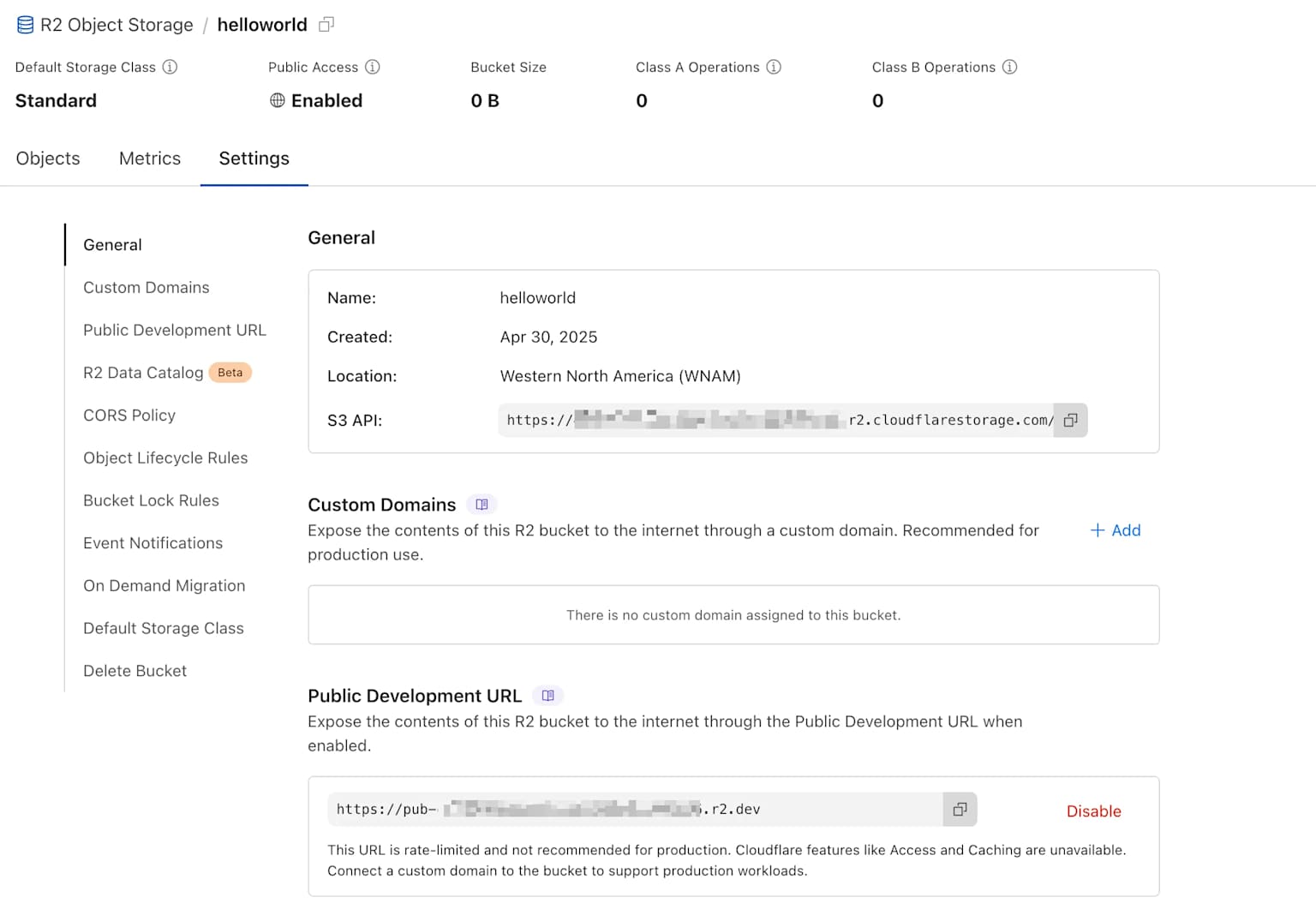
R2バケットはデフォルトで非公開です。 バケットを作っただけでは外部から直接URLでアクセスできません(403 Forbiddenが返ります)。 403 Forbiddenとは「アクセス権限がない」ことを示すHTTPステータスコードです。 公開アクセスを有効にするには以下の3通りの方法があります。
方法A:r2.dev サブドメインで公開(開発・テスト向け)
# ダッシュボードで r2.dev 経由の公開アクセスを有効化する手順
# 1. R2 Object Storage → 対象バケットを選択
# 2. 「Settings」タブ → 「Public Development URL」セクション
# 3. 「Enable」をクリック
# 4. 確認ダイアログで「allow」と入力して「Allow」をクリック
# → https://pub-xxxx.r2.dev/ファイル名 でアクセスできるようになる
# ※ r2.dev URLは開発・検証目的のみ。本番環境ではカスタムドメインを推奨
方法B:カスタムドメインで公開(本番向け・推奨)
# ダッシュボードでカスタムドメインを接続する手順
# 1. R2 Object Storage → 対象バケット → 「Settings」タブ
# 2. 「Custom Domains」セクション → 「Connect Domain」をクリック
# 3. 使用するドメイン(例: assets.example.com)を入力して「Continue」
# 4. DNSレコードを確認して「Connect Domain」をクリック
# 5. ステータスが「Active」になれば https://assets.example.com/ファイル名 でアクセス可能
# ※ ドメインはCloudflareのネームサーバーで管理されている必要があります
方法C:Worker経由でファイルを配信する(アクセス制御・認証が必要な場合)
// ファイル名: src/index.js
// バケットを非公開のまま、Worker経由でコンテンツを配信するパターン
// 認証トークンのチェックや特定IPの制限など、独自のアクセス制御を実装できる

export default {
  async fetch(request, env) {
    const url = new URL(request.url);
    // URLのパスをそのままR2のキーとして使用(先頭スラッシュを除く)
    const key = url.pathname.slice(1);

    if (!key) {
      return new Response("キーが指定されていません", { status: 400 });
    }

    const object = await env.MY_BUCKET.get(key);
    if (object === null) {
      return new Response("Not Found", { status: 404 });
    }

    const headers = new Headers();
    object.writeHttpMetadata(headers); // Content-Typeなどを自動付与
    headers.set("etag", object.httpEtag);

    return new Response(object.body, { headers });
  },
};
まとめ:R2でコストを劇的に削減しよう
今回は、Cloudflare R2のバケット作成からWorkerでのファイル操作、S3 SDKでの接続方法まで完全ハンズオンに挑戦してみました。
AWS S3も便利ですが、「Cloudflare R2」は更に便利で、 エグレス費(データ転送費)が永久無料・Workersとのネイティブ統合でAPIキー管理不要・無料枠が業界最大級の ため、これは使わないのはもったいない!と感じました。
導入も簡単ですので、みなさんも今回の記事を参考に、ぜひ「Cloudflare R2」を活用してみてください!
この記事の3点まとめ
- ✅ R2はエグレス費0円・無料枠10GB/月・クラスA操作100万回/月で始められる(期限なし)
- ✅ WorkerからはAPIキー不要で
env.MY_BUCKET.put()/get()/delete()/list()が使える - ✅ Node.js環境からはS3 SDKのendpointを1行書き換えるだけで既存コードをそのまま移行できる
📌 次のステップ:R2の Presigned URL(署名付きURL:有効期限付きの一時的なアクセスURL) を生成してブラウザから直接アップロードさせる方法も近日公開予定です!お楽しみに。