
最近、Cloudflare Workers(クラウドフレア ワーカーズ)の開発ツールとして wrangler(ラングラー)が話題になっていますね! どうやら、wrangler を使うと、ローカル(自分のパソコン上)での開発から、データの保存・管理、本番公開まで、すべてコマンド一つで完結できるようです!
そこで今回は、wrangler の全コマンドを日本語でまとめたリファレンス記事を作成しました! 「公式ドキュメントは英語でわかりにくい…」と感じている方でも使えるよう、コード例とあわせて丁寧に解説していますので、ぜひ手元で試してみてください!
⚠️ wrangler のバージョンによってコマンド仕様が異なる場合があります。最新情報は wrangler --help または 公式ドキュメント を参照してください。
この記事で分かること
- wrangler の役割とインストール確認・バージョン更新の方法
- 開発・デプロイ系コマンド(dev / deploy)の使い方と使い分けポイント
- KV・D1・R2・secret・types・tail など全コマンドをコード例付きで解説
wranglerとは:Cloudflare開発の司令塔CLI
wrangler は、Cloudflare Workers の開発・デプロイ・データ管理をまるごとサポートする公式 CLI(コマンドラインインターフェース)ツールです。
CLI とは、マウスを使わずキーボードだけで操作する「黒い画面のアレ」のことです。
ターミナル(Macの場合)やコマンドプロンプト(Windowsの場合)から wrangler dev のように入力して使います。
wrangler でできること:
- ローカル(自分のPC)で開発サーバーを立ち上げて、コードの動きを即確認
- コードを Cloudflare の本番サーバーへワンコマンドでデプロイ(公開)
- KV・D1・R2 などのデータストアを CLI から直接操作
- API Key などの機密情報を安全に管理(secret コマンド)
- 本番で動いている Worker のログをリアルタイムで確認(tail コマンド)
まずは wrangler がインストールされているか確認しましょう。ターミナルで以下を実行してください。
# wrangler のバージョンを確認
npx wrangler --version
バージョン番号(例:3.x.x)が表示されれば OK です。
最新版にアップデートするには以下を実行します。
# npm でグローバルインストールしている場合
npm install -g wrangler@latest

# プロジェクト内にインストールしている場合(こちらが一般的)
npm install wrangler@latest --save-dev
⚠️ 注意:昔のドキュメントでは wrangler publish というコマンドが紹介されていますが、これは現在非推奨(使うべきでない古いコマンド)です。現在は wrangler deploy を使いましょう。
| 項目 | wrangler publish(旧コマンド) | wrangler deploy(現行) |
|---|---|---|
| 推奨度 | ❌ 非推奨・廃止予定 | ✅ 現在の正式コマンド |
| 機能 | デプロイのみ | デプロイ+バージョン管理に対応 |
| オプション | 少ない | --dry-run / --env / --minify など豊富 |
開発・デプロイ系コマンド
Cloudflare Workers 開発の中心となるコマンドです。 「ローカルで試す」→「問題なければ本番に公開する」という流れで使います。
| コマンド | 説明 |
|---|---|
wrangler dev |
ローカル開発サーバー起動(ポート8787でアクセス可能) |
wrangler dev --remote |
コードはローカル編集、実行は Cloudflare のサーバー上で行うモード |
wrangler deploy |
本番環境にデプロイ(世界中に公開) |
wrangler deploy --dry-run |
実際にはアップロードせず、設定・ビルドのチェックだけ行う |
wrangler deploy --env staging |
staging(テスト用の本番に近い環境)にデプロイ |
wrangler delete |
デプロイ済みの Worker を削除 |
wrangler dev:まずはローカルで動かす
wrangler dev はローカルに開発サーバーを起動するコマンドです。
ファイルを保存するたびに自動で反映される(ホットリロード)ため、
コードを書きながらブラウザで即確認できます。
Cloudflare の本番ランタイムと同じ実行エンジン(workerd)を使っているため、
ローカルで動いたものは本番でもほぼそのまま動きます。
# 基本的な起動
npx wrangler dev

# ポート番号を変えて起動したい場合
npx wrangler dev --port 8080

# staging 環境の設定で起動したい場合
npx wrangler dev --env staging
起動後、ブラウザで http://localhost:8787 を開くと動作確認できます。
wrangler dev --remote:本番のデータを参照しながら開発
通常の wrangler dev はデータもローカルに保存されますが、
--remote フラグを付けると、Cloudflare 上の実際の KV や D1 に接続した状態で動作します。
「本番のデータを使ってテストしたい」というときに使います。
npx wrangler dev --remote
⚠️ 注意:--remote は本番データに直接アクセスします。誤って本番データを書き換えてしまう可能性があるため、テスト専用の KV Namespace(後述)を用意して使うことをおすすめします。
wrangler deploy:本番公開
テストが終わったら wrangler deploy で本番へ公開します。
実行すると、コードが Cloudflare の世界中のエッジサーバー(ユーザーの近くにある分散サーバー)に配置され、即座に反映されます。
# 本番にデプロイ
npx wrangler deploy

# 実際には公開せず、ビルド結果だけ確認したい場合
npx wrangler deploy --dry-run --outdir=./dist

# コードを圧縮(minify)してデプロイ
npx wrangler deploy --minify
KV操作コマンド
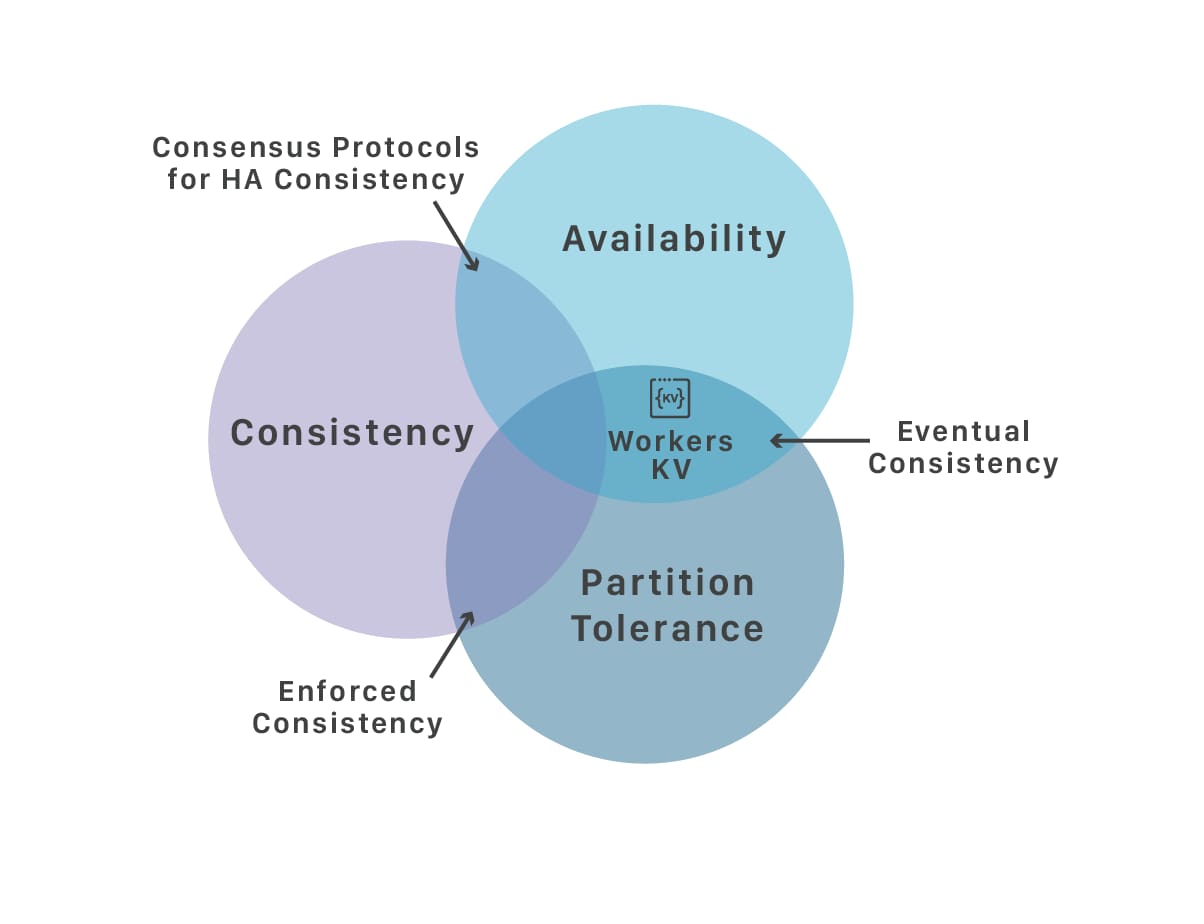
Workers KV(ケーブイ)とは、Cloudflare が提供するグローバルな Key-Value ストア(キーバリューストア)です。
「キー(名前)」と「バリュー(値)」のペアでデータを保存するシンプルなデータベースで、
例えば user:12345 というキーに対して {"name": "太郎"} という値を保存するような使い方をします。
読み込みが非常に高速で、設定値・キャッシュ・セッション情報などの保存に向いています。
Namespace(名前空間)の操作
KV を使うには、まず Namespace(ネームスペース)を作る必要があります。 Namespace とは「KV データの入れ物(フォルダのようなもの)」です。 プロジェクトごとや用途ごとに分けて管理します。
# MY_NAMESPACE という名前で Namespace を新規作成
npx wrangler kv namespace create MY_NAMESPACE
実行すると以下のような出力が表示されます。
🌀 Creating namespace with title "worker-MY_NAMESPACE"
✨ Success!
Add the following to your configuration file in your kv_namespaces array:
{ binding = "MY_NAMESPACE", id = "xxxxxxxxxxxxxxxxxxxxxxxxxxxxxxxx" }
ここで表示された id の値を、wrangler.toml(プロジェクトの設定ファイル)に以下のように追記します。
binding は Worker のコード内から参照するときの変数名です。
# wrangler.toml への追記例
[[kv_namespaces]]
binding = "MY_NAMESPACE"
id = "xxxxxxxxxxxxxxxxxxxxxxxxxxxxxxxx"
# 作成済みの Namespace 一覧を表示
npx wrangler kv namespace list

# Namespace を削除(id を指定)
npx wrangler kv namespace delete --namespace-id xxxxxxxxxxxxxxxxxxxxxxxxxxxxxxxx
キーの読み書き操作
Namespace を作ったら、実際にデータ(キーと値のペア)を操作します。
# "my-key" というキーに "my-value" という値を書き込む
npx wrangler kv key put "my-key" "my-value" --namespace-id xxxxxxxxxxxxxxxxxxxxxxxxxxxxxxxx

# ファイルの内容をまるごと書き込む(JSONファイルなどに便利)
npx wrangler kv key put "my-key" --path=./data.json --namespace-id xxxxxxxxxxxxxxxxxxxxxxxxxxxxxxxx

# "my-key" の値を取得する
npx wrangler kv key get "my-key" --namespace-id xxxxxxxxxxxxxxxxxxxxxxxxxxxxxxxx

# "my-key" を削除する
npx wrangler kv key delete "my-key" --namespace-id xxxxxxxxxxxxxxxxxxxxxxxxxxxxxxxx

# Namespace 内のキー一覧を表示する
npx wrangler kv key list --namespace-id xxxxxxxxxxxxxxxxxxxxxxxxxxxxxxxx
--preview フラグ:開発用 Namespace を使い分ける
wrangler.toml に preview_id を設定しておくと、
開発時(wrangler dev)は本番とは別の Namespace を使うことができます。
「本番データを誤って書き換えてしまった!」という事故を防ぐための重要な設定です。
# wrangler.toml の設定例(本番用 id と開発用 preview_id を分ける)
[[kv_namespaces]]
binding = "MY_NAMESPACE"
id = "本番用の Namespace ID"
preview_id = "開発用の Namespace ID"
# 開発用 Namespace(preview_id)にデータを書き込む
npx wrangler kv key put "test-key" "test-value" --namespace-id 開発用のNamespaceID --preview
D1操作コマンド
D1(ディーワン)は、Cloudflare が提供するサーバーレス SQLite データベースです。
SQLite とは、テーブル(表形式)でデータを管理できる軽量データベースで、
SQL(SELECT * FROM users のような命令文)を使ってデータを操作します。
KV がシンプルな「名前+値」の保存に向いているのに対し、
D1 はリレーショナル(複数テーブルを関連付けた複雑な)データ管理に向いています。
データベースの作成・一覧
# "my-database" という名前で D1 データベースを新規作成
npx wrangler d1 create my-database
実行すると以下のような出力が表示されます。database_id を wrangler.toml にそのままコピペしましょう。
✅ Successfully created DB 'my-database' in region APAC
Created your new D1 database.

[[d1_databases]]
binding = "DB"
database_name = "my-database"
database_id = "xxxxxxxx-xxxx-xxxx-xxxx-xxxxxxxxxxxx"
# D1 データベースの一覧を表示
npx wrangler d1 list
SQLファイル・コマンドの実行
D1 コマンドには --local と --remote という2つのフラグがあります。
これが初心者が最も混乱しやすいポイントです。
| フラグ | 対象データベース | 使うタイミング |
|---|---|---|
--local |
自分のPC上にある SQLite ファイル | 開発・テスト中。本番データに影響しない |
--remote |
Cloudflare 上の本番データベース | 本番反映のとき。実行前に必ず確認を |
# ローカルの D1 に SQL ファイルを実行(テーブル作成など)
npx wrangler d1 execute my-database --local --file=./schema.sql

# ローカルの D1 に SQL コマンドを直接実行
npx wrangler d1 execute my-database --local --command="SELECT * FROM users"

# 本番の D1 に SQL ファイルを実行(データが変更されるので慎重に!)
npx wrangler d1 execute my-database --remote --file=./schema.sql

# 本番の D1 に SQL コマンドを直接実行
npx wrangler d1 execute my-database --remote --command="SELECT * FROM users LIMIT 10"
⚠️ 注意:--remote は本番データベースに対して実行されます。
DELETE や UPDATE などの変更クエリは元に戻せないため、実行前に必ずコマンドを確認してください。
R2操作コマンド
R2(アールツー)は、Cloudflare が提供するオブジェクトストレージです。 オブジェクトストレージとは、画像・動画・PDF・JSONファイルなどを「ファイルそのまま」の形で保存するクラウドストレージのことです。 Amazon S3(AWS のファイルストレージ)と互換性があり、S3 で使っていたコードをほぼそのまま移行できます。 出力に対してエグレス料金(データを取り出すときの通信費)がかからないのが最大のメリットです。
バケット(保存先)の作成・一覧
R2 では、ファイルの保存先を バケット(Bucket)と呼びます。 バケットは「ファイルを入れる大きな箱」のようなイメージです。
# "my-bucket" という名前でバケットを新規作成
npx wrangler r2 bucket create my-bucket

# バケット一覧を表示
npx wrangler r2 bucket list
ファイル(オブジェクト)の操作
# ローカルのファイルをバケットにアップロード
# (書式:バケット名/保存先パス)
npx wrangler r2 object put my-bucket/images/photo.jpg --file=./local-photo.jpg

# バケットからファイルをダウンロード
npx wrangler r2 object get my-bucket/images/photo.jpg

# バケット内のファイルを削除
npx wrangler r2 object delete my-bucket/images/photo.jpg

# アップロード時に Content-Type(ファイルの種類情報)を指定する
npx wrangler r2 object put my-bucket/data.json --file=./data.json --content-type="application/json"
secrets(機密情報)の管理コマンド
secret(シークレット)とは、API Key・パスワード・認証トークンなどの外部に漏れてはいけない機密情報を、
Cloudflare 側に暗号化して安全に保存するための仕組みです。
Worker のコードからは env.SECRET_NAME という形でアクセスできます。
⚠️ 絶対にやってはいけないこと:API Key などをコードに直接書いたり、.env ファイルを Git にコミット(アップロード)したりすることは絶対に避けてください。wrangler secret で管理するのが正しい方法です。
secret の設定・確認・削除
# API_KEY という名前で機密情報を設定(実行後、値の入力を促すプロンプトが表示されます)
npx wrangler secret put API_KEY
# → Enter a secret value: ████████(入力中は文字が表示されないのでそのまま入力してEnter)

# GitHub Actions など、自動化環境で使う場合(非対話式)
echo "your-secret-value" | npx wrangler secret put API_KEY

# 設定済みの secret の名前一覧を表示(値そのものは表示されません)
npx wrangler secret list

# secret を削除
npx wrangler secret delete API_KEY

# staging 環境専用の secret を設定する場合
npx wrangler secret put API_KEY --env staging
vars と secrets の違い
「環境変数」には2種類あります。wrangler.toml の [vars] と wrangler secret の使い分けを覚えましょう。
| 項目 | wrangler.toml の [vars] | wrangler secret |
|---|---|---|
| 保存場所 | 設定ファイル(平文テキスト) | Cloudflare サーバー側(暗号化) |
| 用途 | ログレベル・機能フラグなど非機密の設定値 | API Key・パスワードなどの機密情報 |
| Git 管理 | コミットしてOK | コミット不可(Cloudflare に直接登録) |
| Worker からの参照 | env.MY_VAR |
env.MY_SECRET |
| ローカル開発時 | wrangler.toml の値が使われる | .dev.vars ファイルに書いて代用する |
ローカル開発時に secret の値を使いたい場合は、プロジェクトのルートに .dev.vars というファイルを作成して記載します。
このファイルは必ず .gitignore に追加して Git にはコミットしないようにしてください。
# .dev.vars の記載例(ローカル開発専用・絶対に Git にコミットしないこと)
API_KEY=ローカル開発用のテストキー
DB_PASSWORD=ローカル開発用パスワード
typesの生成コマンド
wrangler types は、TypeScript(タイプスクリプト)の型定義ファイルを自動生成するコマンドです。
TypeScript とは JavaScript に「型チェック」を追加した言語で、変数の型(文字列・数値・オブジェクトなど)を事前に宣言することでバグを未然に防ぎます。
このコマンドを実行すると、wrangler.toml に書いた KV・D1・R2 などの設定が worker-configuration.d.ts というファイルに型として書き出され、
VS Code などのエディタで env.MY_NAMESPACE と入力したときに自動補完が効くようになります。
# 型定義ファイル(worker-configuration.d.ts)を自動生成
npx wrangler types
実行すると、以下のようなファイルが生成されます。
// 自動生成される worker-configuration.d.ts の例
interface Env {
  MY_NAMESPACE: KVNamespace;   // KV バインディング
  DB: D1Database;              // D1 バインディング
  MY_BUCKET: R2Bucket;         // R2 バインディング
  API_KEY: string;             // secret
}
wrangler.toml を変更するたびに実行することを推奨します。
KV や D1 を新しく追加したのに型定義が古いままだと、TypeScript のエラーが出たり、補完が効かなくなったりします。
生成した型定義を TypeScript に認識させるには、tsconfig.json(TypeScript の設定ファイル)に以下を追記します。
{
  "compilerOptions": {
    "types": ["@cloudflare/workers-types"]
  },
  "include": [
    "src/**/*.ts",
    "worker-configuration.d.ts"
  ]
}
トラブルシューティング系コマンド
「デプロイしたのに動かない」「エラーが出た」というときに使う、 ログ確認・アカウント確認のコマンドです。
wrangler tail:本番のログをリアルタイムで確認する
wrangler tail は、デプロイ済みの Worker が実際に動いているときの
console.log(ログ出力)や例外(エラー)を、ターミナルにリアルタイムで流し続けるコマンドです。
本番で「なんか動いていないな」と思ったら、まずこれを実行してエラーを確認しましょう。
# デプロイ済み Worker のリアルタイムログを確認(Ctrl+C で停止)
npx wrangler tail

# Worker 名を指定して確認
npx wrangler tail my-worker-name

# staging 環境のログを確認
npx wrangler tail --env staging

# ログを JSON 形式で出力(ログ解析ツールと連携する場合に便利)
npx wrangler tail --format json
wrangler whoami:ログイン中のアカウントを確認する
「デプロイに失敗する」「権限エラーが出る」という場合は、
まず wrangler whoami でどのアカウントにログインしているかを確認しましょう。
npx wrangler whoami
正常にログインしていると、以下のような出力が表示されます。
Getting User settings...
👋 You are logged in with an OAuth Token, associated with the email '[email protected]'!
┌──────────────────────┬──────────────────────────────────┐
│ Account Name         │ Account ID                       │
├──────────────────────┼──────────────────────────────────┤
│ Your Account Name    │ xxxxxxxxxxxxxxxxxxxxxxxxxxxxxxxx │
└──────────────────────┴──────────────────────────────────┘
wrangler login / logout:アカウント認証の管理
# Cloudflare アカウントにログイン(ブラウザが自動で開き、認証画面が表示される)
npx wrangler login

# ログアウト(保存されている認証情報を削除)
npx wrangler logout
GitHub Actions などの CI/CD(継続的インテグレーション/継続的デリバリー、つまりコードを自動でテスト・デプロイする仕組み)環境では、
wrangler login の代わりに環境変数で認証情報を渡します。
# CI/CD 環境での認証例(API トークンを環境変数で渡す)
export CLOUDFLARE_API_TOKEN="GitHub Secrets などで管理するトークン"
export CLOUDFLARE_ACCOUNT_ID="Cloudflare のアカウント ID"
npx wrangler deploy
まとめ:よく使うコマンド Top5
今回は、Cloudflare Workers 開発に欠かせない wrangler の全コマンドを日本語でまとめました。
最初は覚えることが多く感じるかもしれませんが、実際の開発で使うのはほぼ以下の5つに絞られます。 まずこれだけ覚えれば、開発から本番公開まで一通りこなせます!
- 🥇
wrangler dev— ローカルで開発サーバーを起動する。毎日使う基本中の基本 - 🥈
wrangler deploy— コードを世界中に公開する。テスト完了後に実行 - 🥉
wrangler tail— 本番ログをリアルタイム確認。バグ調査の第一歩 - 4️⃣
wrangler secret put— API Key などの機密情報を安全に登録する - 5️⃣
wrangler kv key put / get— KV ストアへのデータ読み書き
導入も簡単ですので、ぜひ今回の記事を参考に wrangler を活用してみてください!